 Nitidea
Tutoriel
Comment utiliser Nitidea, pas à pas
Du moment où vous déposez une photo à celui où vous regardez le résultat : toute l’application, écran par écran, et ce que fait chaque commande. Tout se passe sur votre propre PC ; rien n’est envoyé en ligne.
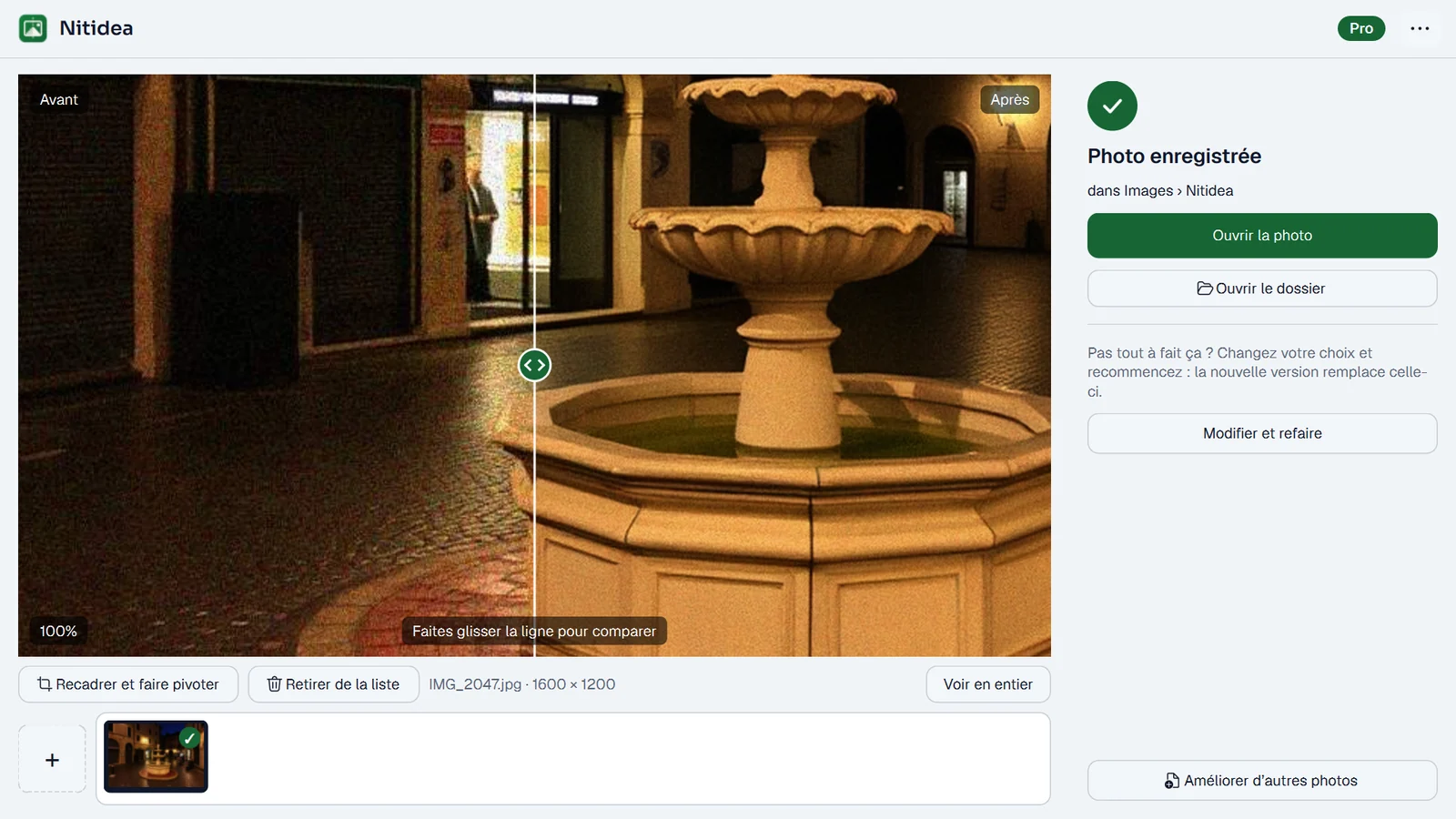
Les photos dans l’application sont des images d’exemple créées par IA.
Une seule fenêtre, trois étapes
Tout se passe dans une seule fenêtre : vos photos à gauche, ce qu’il faut faire à droite. Aucune page à parcourir, rien à préparer avant.
Déposez vos photos
Faites-les glisser dans la fenêtre, ou un dossier entier ; avec Pro, des vidéos aussi.
Choisissez et améliorez
« Plus nette », « Plus grande » ou « Photo ancienne », puis « Améliorer ». Le bouton indique combien de temps il faudra.
Regardez, et refaites si vous voulez
Le résultat est enregistré et montré avant et après. « Modifier et refaire » le refait.
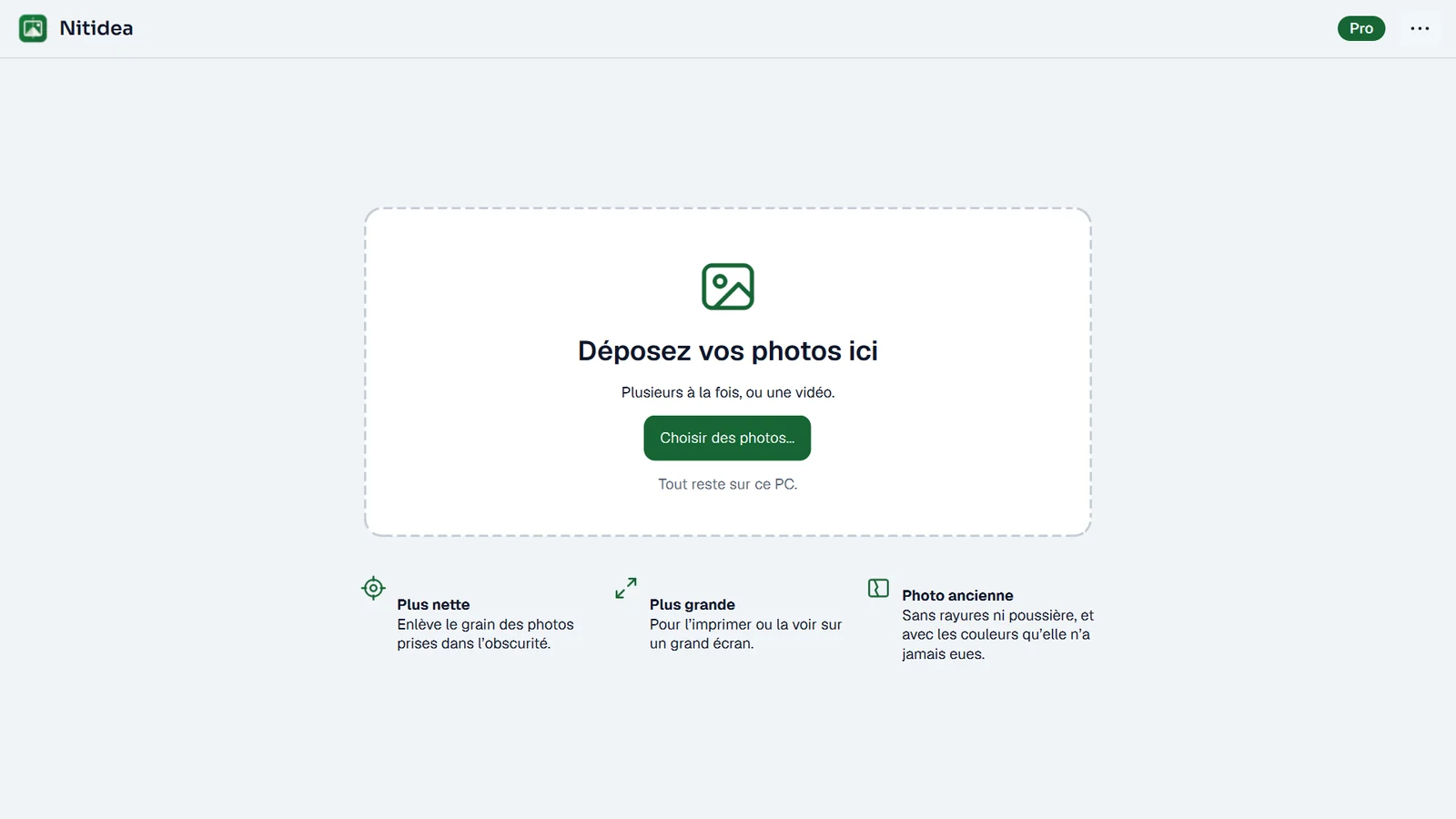
Déposez vos photos
À l’ouverture de Nitidea, toute la fenêtre sert à déposer des photos. Faites glisser des photos ou des dossiers entiers, ou cliquez sur « Choisir des photos… ». Nitidea ouvre JPEG, PNG, HEIC et HEIF d’iPhone, WebP, BMP et TIFF, y compris en 16 bits.
- Dans l’Explorateur de fichiers, faites un clic droit sur des photos et choisissez « Améliorer avec Nitidea » (le programme d’installation l’ajoute) : elles s’ouvrent dans Nitidea, dans la fenêtre déjà ouverte s’il y en a une.
- Ensuite, le + à côté des photos en ajoute d’autres (Ctrl+O).
- Les originaux sur votre disque ne sont jamais modifiés.
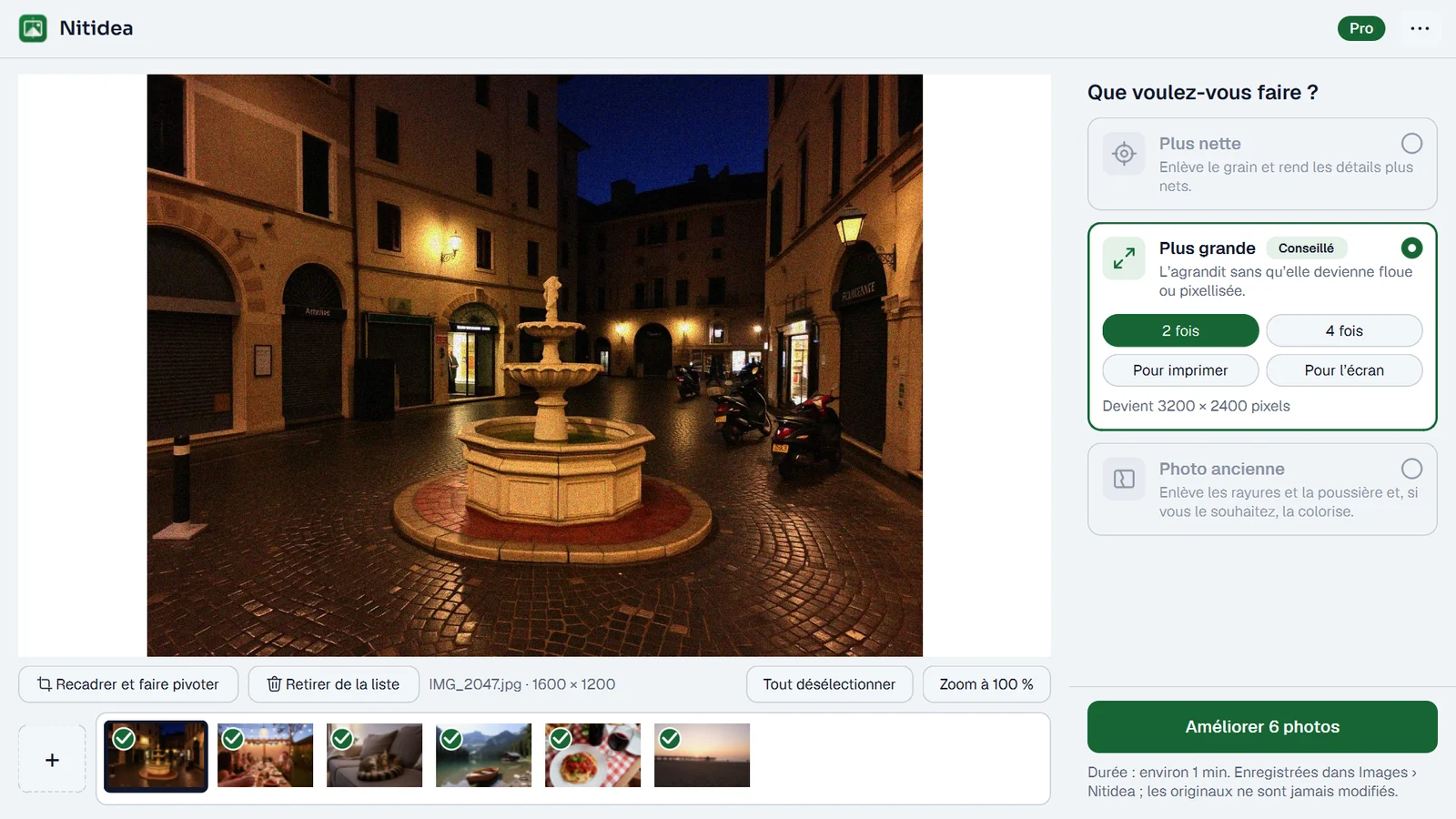
Choisissez ce que vous voulez
Les photos s’affichent en rangée sous l’image, et à droite Nitidea demande ce que vous voulez faire : « Plus nette », « Plus grande » ou « Photo ancienne ». Il en suggère une d’après la photo (« Plus grande » pour une petite), et d’un clic vous en choisissez une autre.
- Avec Pro, chaque photo a une coche : ce sont les photos cochées qui sont améliorées. Ctrl+clic et Maj+clic en cochent plusieurs, Ctrl+A les coche toutes, tout comme « Tout sélectionner ». Un simple clic ne fait qu’afficher une photo.
- La version gratuite améliore une photo à la fois, celle que vous regardez.
- « Retirer de la liste » (ou la touche Suppr) enlève une photo de la rangée ; le fichier sur votre disque n’est pas touché.
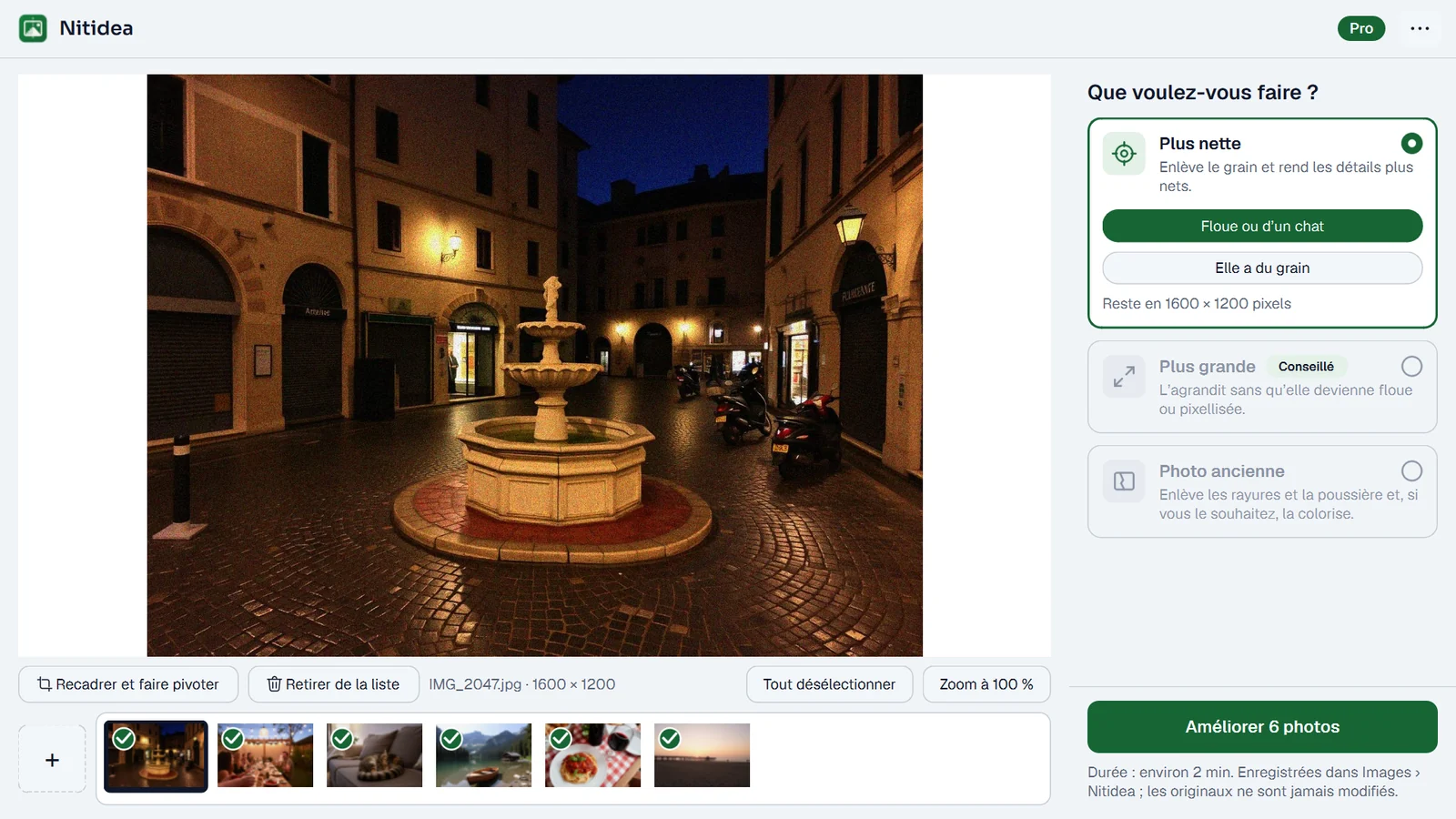
Plus nette
« Plus nette » garde la taille et nettoie la photo. « Elle a du grain » est pour les photos prises avec peu de lumière : les petits points colorés disparaissent, les contours et les détails restent. « Floue ou d’un chat » est pour les photos floues et celles reçues sur WhatsApp ou Telegram : elle redonne les contours et enlève les petits carrés de la compression.
- Le nettoyage a une intensité, 70 % au départ : « Intensité du nettoyage », dans les Paramètres, la change. Plus basse, elle conserve davantage la texture de la photo.
- Une photo floue dès la prise de vue s’améliore, mais l’IA ne peut pas inventer ce que l’appareil n’a jamais capté.
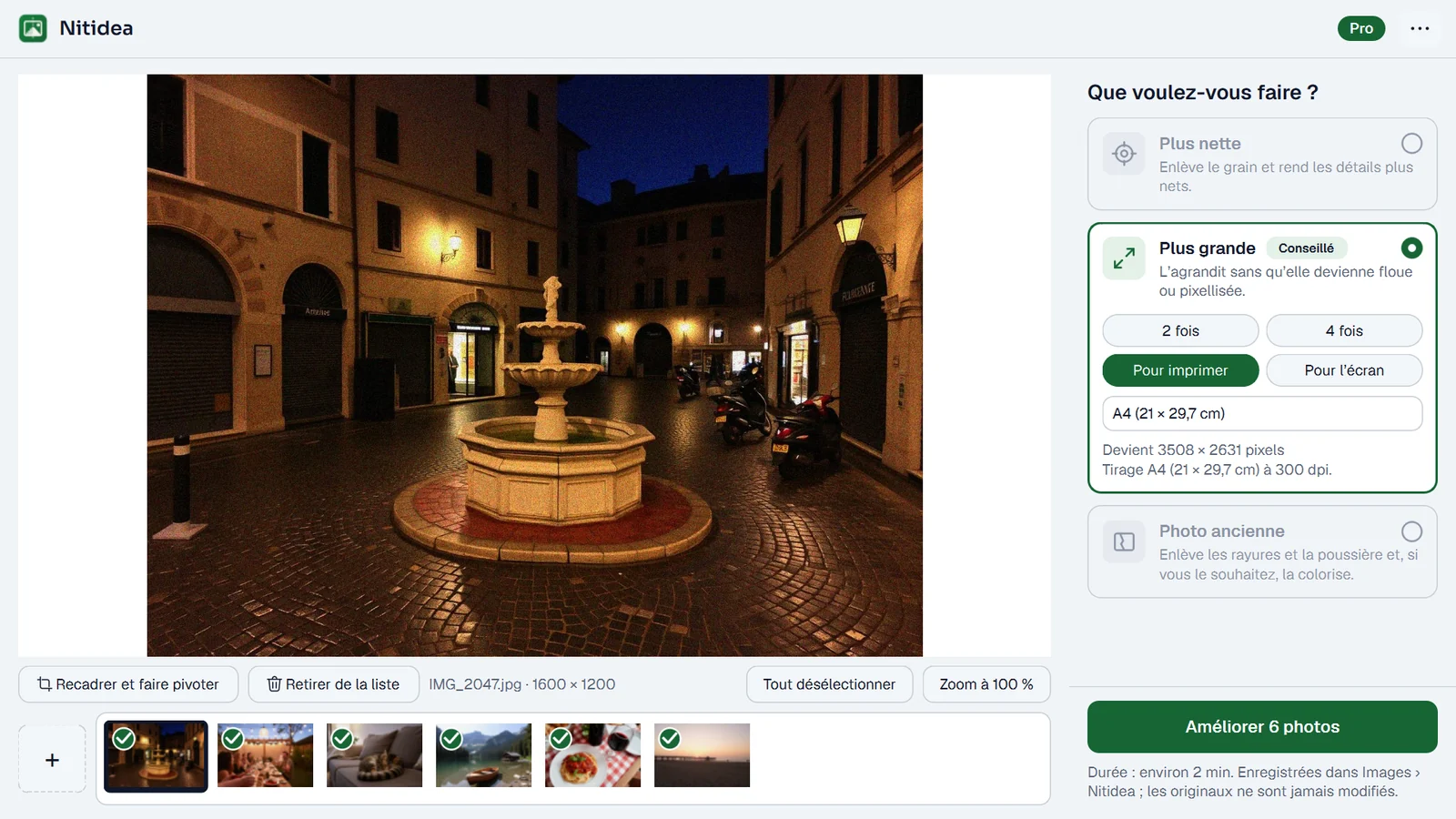
Plus grande, pour un tirage ou un écran
« Plus grande » agrandit sans que la photo devienne floue ou pixellisée : « 2 fois », « 4 fois », « Pour imprimer » ou « Pour l’écran ». « Pour imprimer » liste les formats, du 10 × 15 cm à l’A3, ou une taille personnalisée en centimètres : chaque photo est agrandie juste assez pour être imprimée nette à 300 dpi, mise au format du papier, et les dpi sont écrits dans le fichier. « Pour l’écran » propose Instagram, une story, Full HD, 4K ou une taille en pixels de votre choix.
- Sous les choix, vous voyez la taille qu’aura le résultat et, pour un tirage, les dpi atteints.
- Le bruit et les blocs JPEG sont nettoyés au passage : inutile de passer d’abord par « Plus nette ».
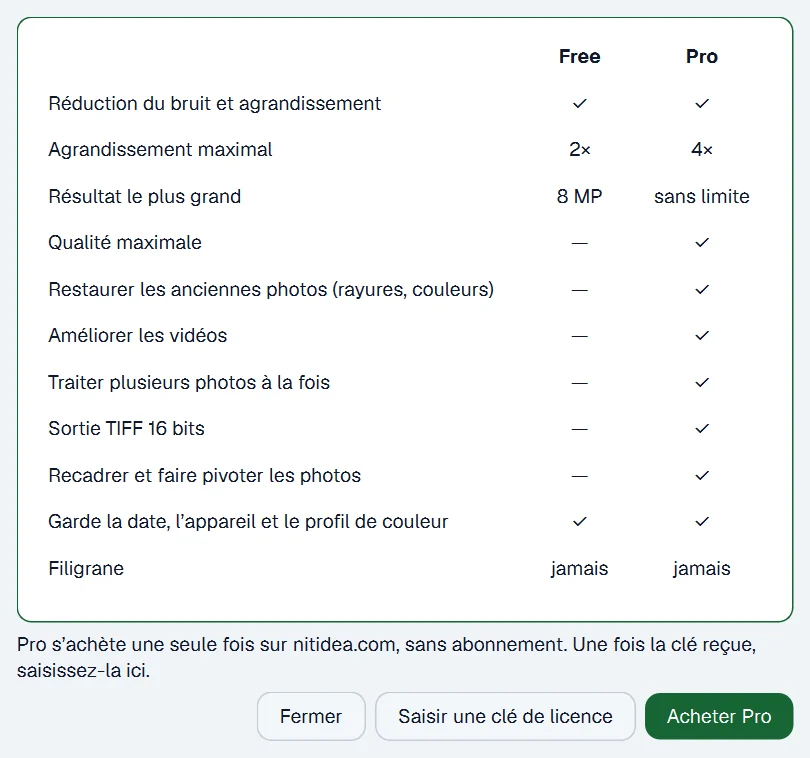
- La version gratuite agrandit jusqu’à 2 fois et enregistre jusqu’à 8 mégapixels, ou à la taille de l’original s’il est plus grand ; « 4 fois » est Pro.
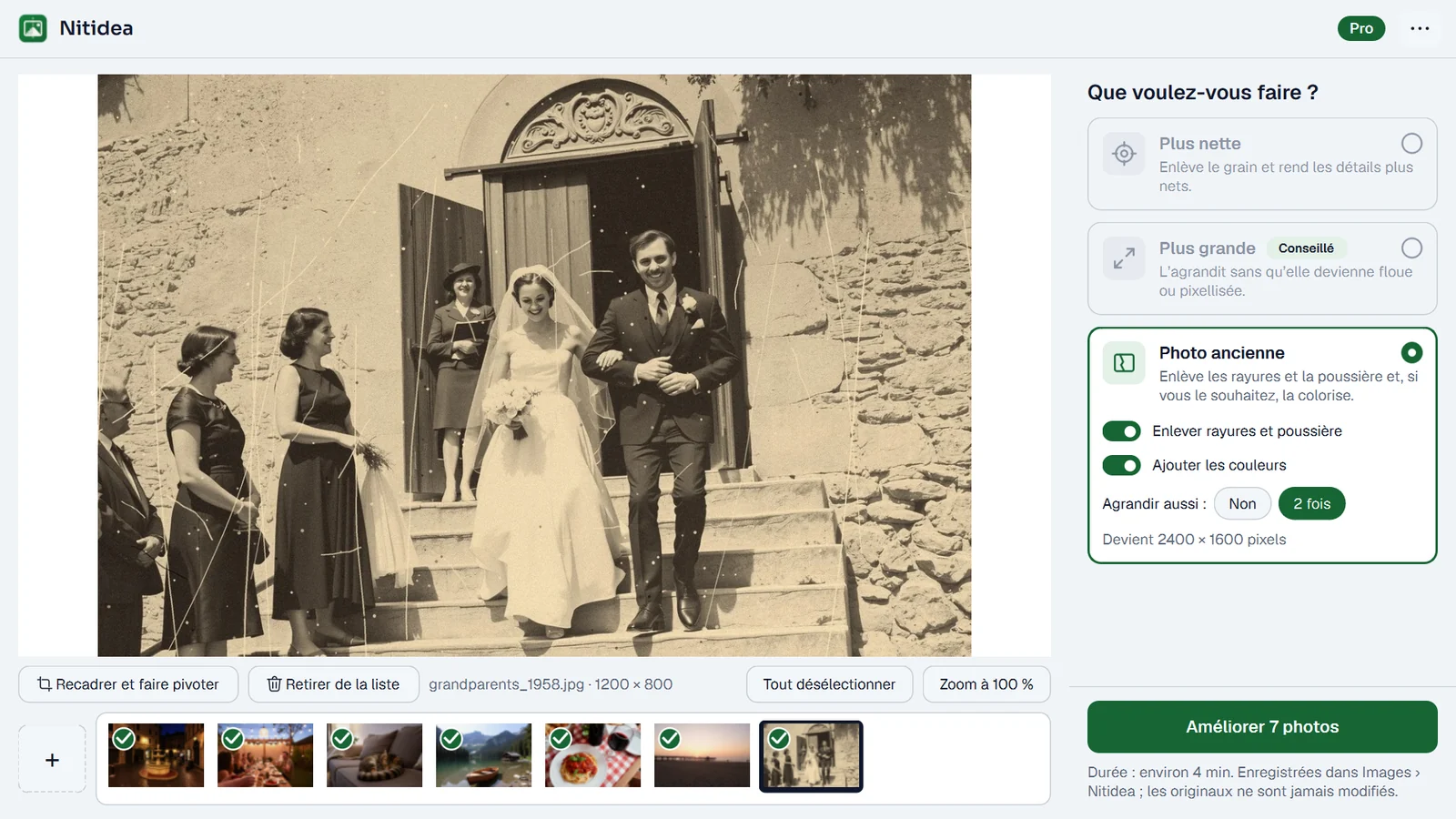
Photo ancienne
Pour un tirage numérisé, « Photo ancienne » propose « Enlever rayures et poussière », qui repère les rayures, fissures et points et les comble à partir de ce qui les entoure, et « Ajouter les couleurs », qui colorise une photo en noir et blanc ou délavée. « Agrandir aussi » la rend 2 fois plus grande dans la même opération, pour un nouveau tirage.
- Les couleurs sont une estimation de l’IA, pas les vraies.
- Numérisez le tirage à 600 dpi si possible ; sans scanner, photographiez-le à plat sous une lumière uniforme, sans flash.
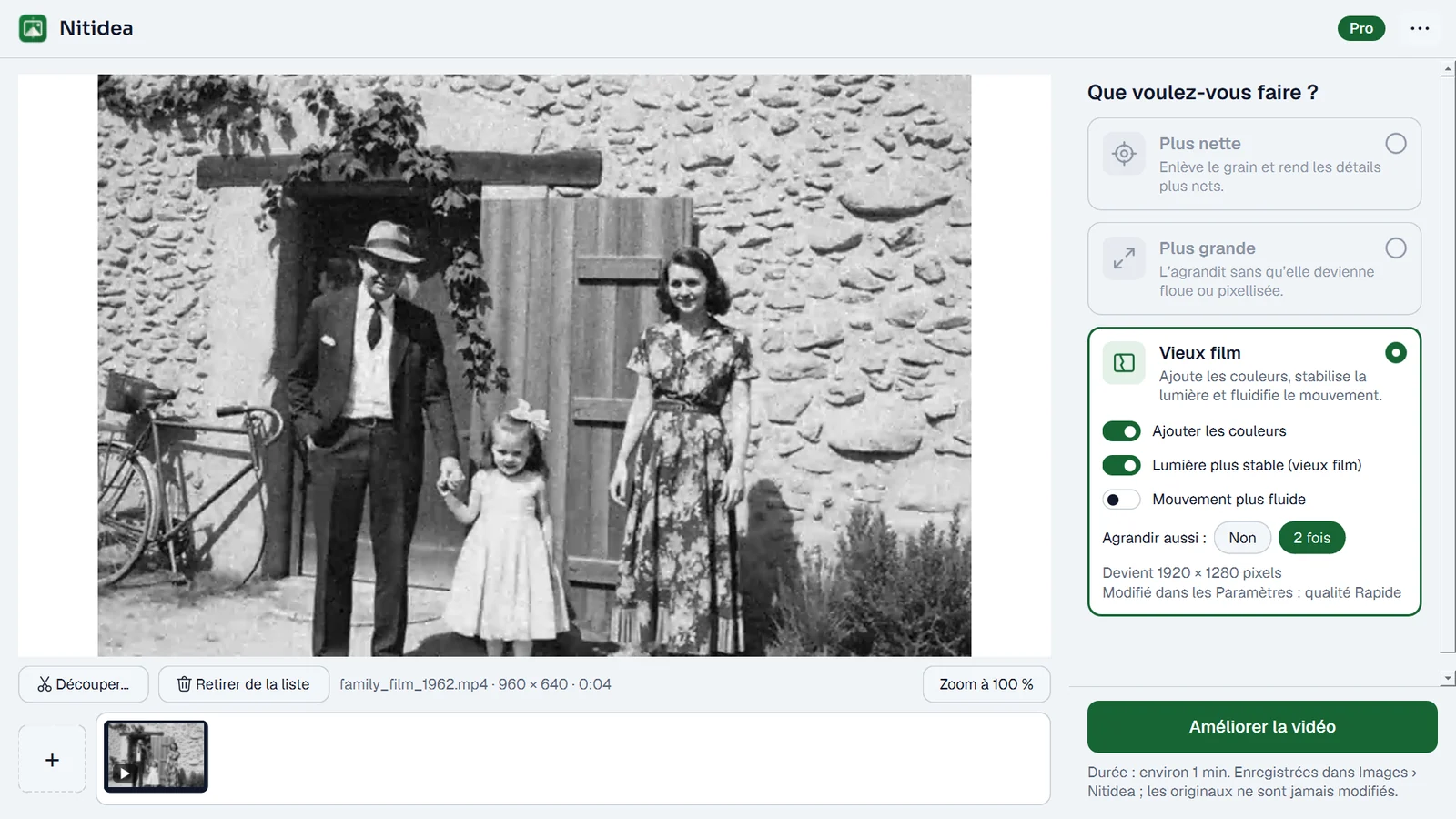
- Avec seulement des vidéos dans la liste, ce choix devient « Vieux film » : « Ajouter les couleurs », « Lumière plus stable (vieux film) » et « Mouvement plus fluide ».
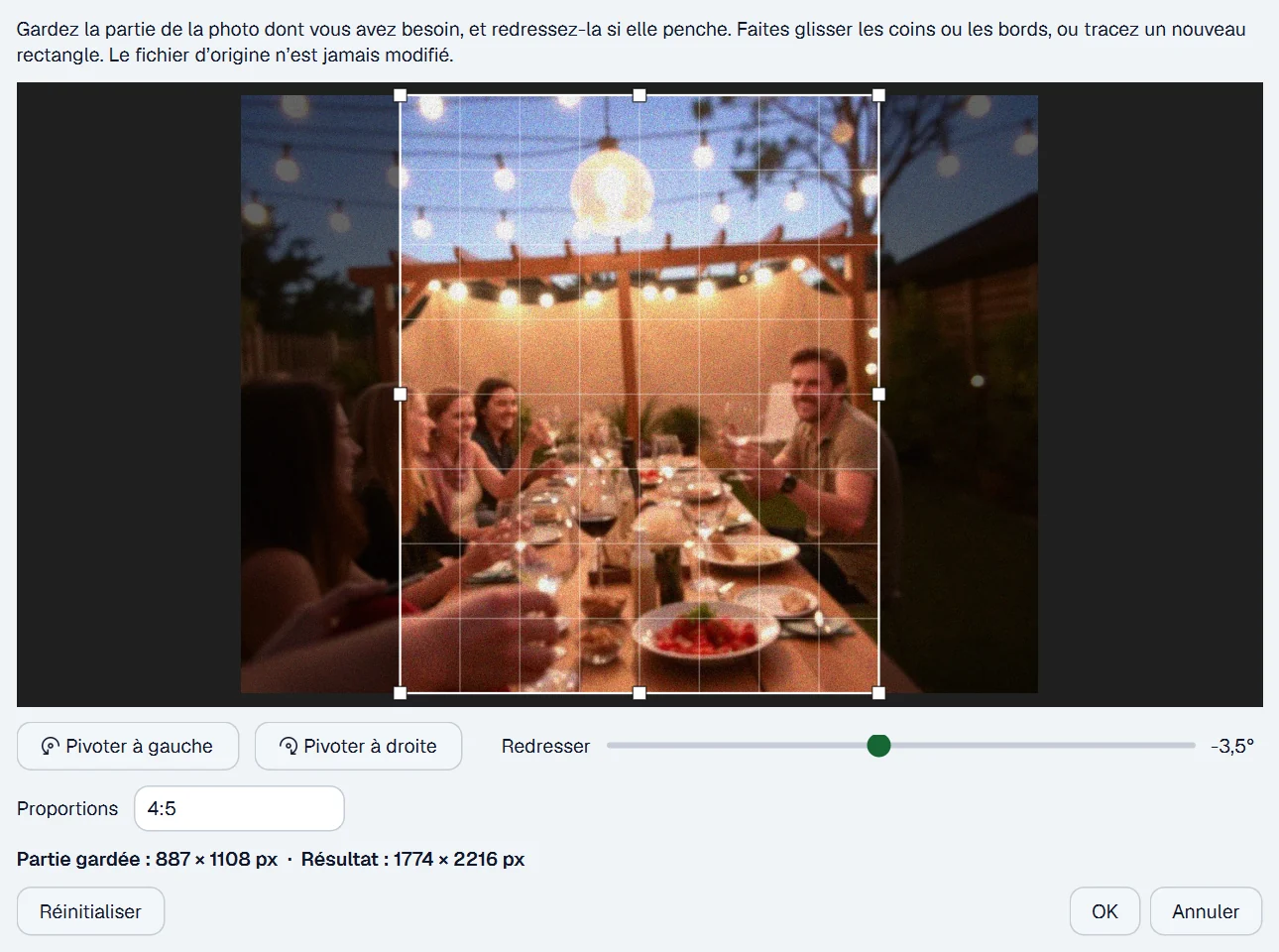
Recadrer et faire pivoter
« Recadrer et faire pivoter », sous l’image, ne garde que la partie de la photo dont vous avez besoin avant de l’améliorer. Faites glisser le cadre ou ses coins, choisissez les « Proportions » (« Comme l’original », « Libres », 1:1, 3:2, 4:5, 16:9 et d’autres, ou les vôtres), tournez la photo avec « Pivoter à gauche » et « Pivoter à droite », et redressez un horizon penché avec « Redresser ».
- « Redresser » ne laisse jamais de coins vides : Nitidea garde le plus grand cadre qui tient dans la photo inclinée.
- La fenêtre affiche la taille qu’aura le résultat.
- « Réinitialiser » rétablit la photo entière. Le fichier original n’est jamais modifié.
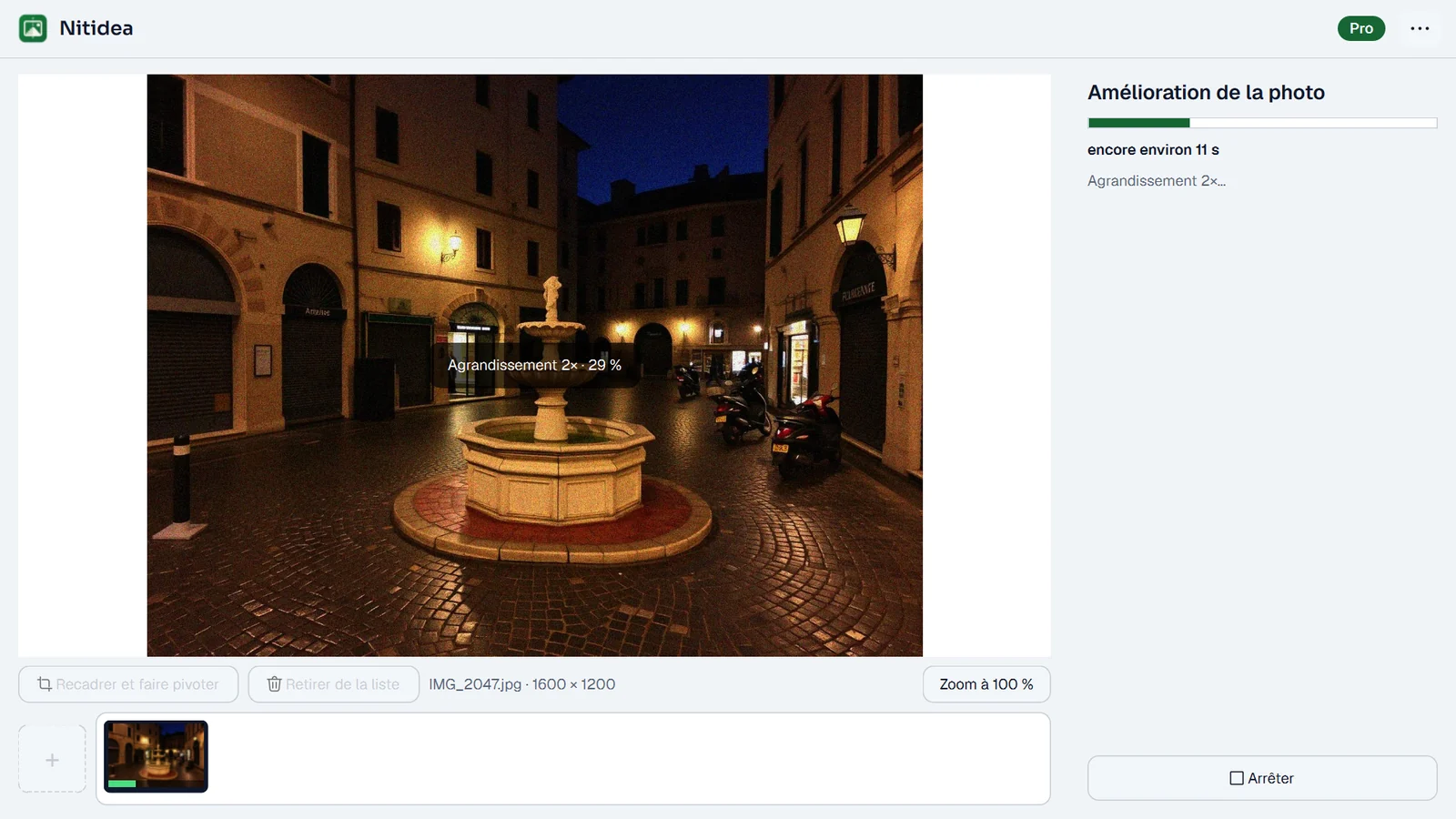
Améliorer
Le bouton vert dit ce qu’il va faire, « Améliorer la photo » ou « Améliorer 6 photos », et dessous combien de temps il faudra sur votre PC. Cliquez dessus : une barre montre l’étape en cours, quelle photo sur combien et le temps restant.
- « Arrêter » interrompt le travail ; les photos déjà terminées sont gardées.
- Pendant que les autres sont en cours, vous pouvez déjà regarder celles qui sont terminées : cliquez dessus dans la rangée.
- Votre PC reste éveillé pendant un long travail, et Windows vous prévient quand il est terminé si vous travaillez dans une autre fenêtre.
Regardez le résultat, et refaites-le
Dès qu’une photo est enregistrée, elle est montrée avant et après, de part et d’autre d’une ligne que vous déplacez, à 100 % sur l’endroit le plus détaillé : une photo ajustée à la fenêtre cache la différence. Ce que vous voyez est le fichier enregistré. Pas convaincu ? « Modifier et refaire » vous ramène aux choix, et la nouvelle version remplace celle-ci.
- « Voir en entier » ajuste la photo à la fenêtre, « Zoom à 100 % » revient en arrière ; la molette de la souris zoome et un glisser déplace la vue.
- « Ouvrir la photo » et « Ouvrir le dossier » montrent le résultat. C’est un nouveau fichier, nommé par exemple photo_nitidea.jpg, avec la date, l’appareil et le profil de couleur de l’original.
- « Améliorer d’autres photos » recommence avec de nouvelles photos.
Les paramètres, si vous les voulez
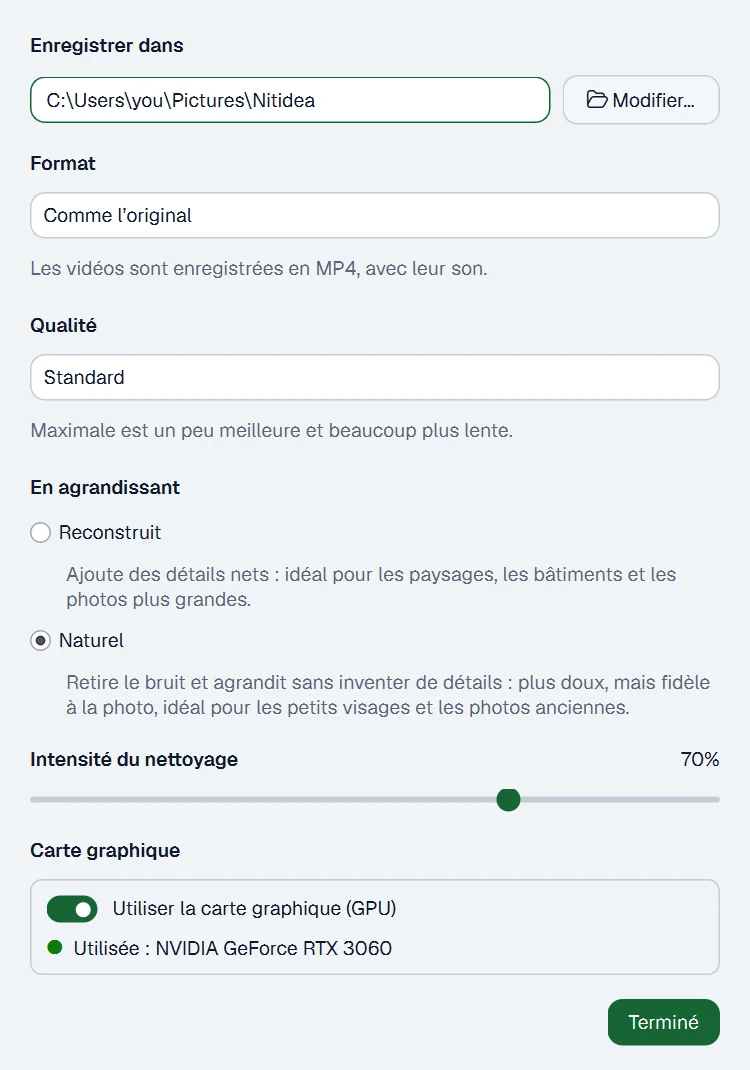
Le menu ⋯ en haut à droite contient « Paramètres… » : où enregistrer (« Images › Nitidea » au départ), le format, la qualité (Rapide, Standard, Maximale), la façon d’agrandir (« Naturel » ou « Reconstruit »), l’intensité du nettoyage et la carte graphique. Nitidea démarre avec des réglages adaptés à votre PC, et vous n’en aurez peut-être jamais besoin.
- « En agrandissant » : « Naturel » retire le bruit et agrandit sans inventer de détails, fidèle à la photo, idéal pour les visages et les photos anciennes ; « Reconstruit » ajoute des détails nets, idéal pour les paysages et les bâtiments.
- Format : « Comme l’original », JPEG, PNG, ou TIFF 16 bits avec Pro.
- Sans carte graphique adaptée, Nitidea utilise le processeur, plus lentement, et choisit « Rapide » pour vous.
Les vidéos
Déposez une vidéo comme une photo. « Plus nette » et « Plus grande » fonctionnent aussi, et « Vieux film » propose « Ajouter les couleurs », « Lumière plus stable (vieux film) » et « Mouvement plus fluide ». Nitidea mesure une image sur votre PC et indique combien de temps prendra toute la vidéo. Le résultat est un MP4 avec le son d’origine.
- « Découper… », sous l’image, ne garde que la partie utile, ou dix secondes pour essayer d’abord vos choix.
- Une vidéo prend des minutes par minute avec une carte graphique, des heures sans.
Débloquez Pro avec votre clé
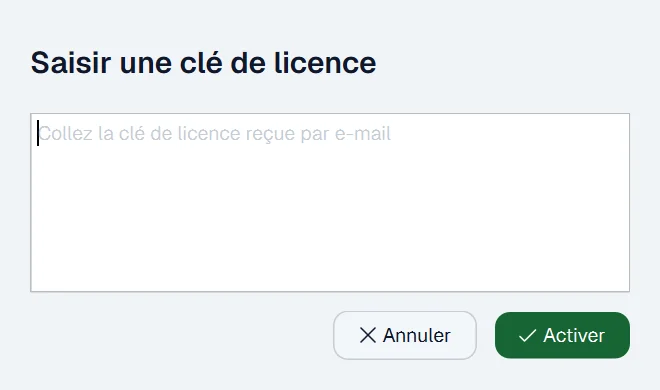
La clé de licence arrive par e-mail, après un achat ou quand vous demandez l’essai gratuit sur ce site. Dans le menu ⋯, choisissez « Saisir une clé de licence », collez la clé entière et cliquez sur « Activer » : Pro est débloqué aussitôt, et le badge en haut à droite indique Pro.
- L’essai dure 14 jours, sur un PC. Pendant l’essai, les résultats qui utilisent une fonction Pro portent un filigrane ; tout ce que fait la version gratuite en sort sans filigrane.
- Pro fonctionne sur 2 PC. L’activation demande une connexion Internet une fois ; ensuite Nitidea fonctionne aussi hors ligne.
Bon à savoir
Vos PC
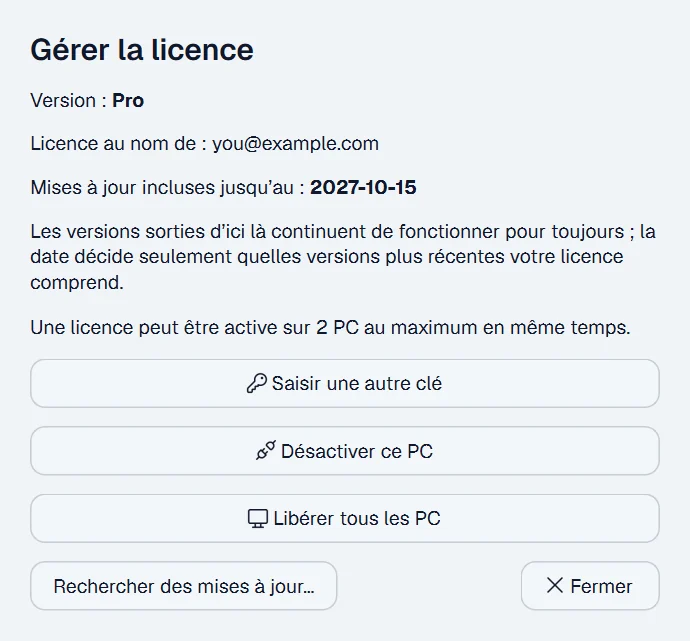
« Gérer la licence », dans le menu ⋯, montre à qui est la licence et jusqu’à quand les mises à jour sont incluses. « Désactiver ce PC » libère sa place avant de changer d’ordinateur ; « Libérer tous les PC » libère toutes les places d’un coup quand un PC n’est plus là, au plus une fois tous les 15 jours.
Essayez sur vos propres photos
Nitidea est gratuit à télécharger et à utiliser, sans filigrane. Pro peut être essayé gratuitement pendant 14 jours.