 Nitidea
Guide
Améliorer une photo : l’agrandir, supprimer le bruit, la rendre nette
Une photo petite, granuleuse ou floue peut souvent être sauvée. Ce guide montre comment, cas par cas, avec Nitidea : une application Windows qui fait le travail avec l’intelligence artificielle sur votre propre PC, sans rien envoyer en ligne. La version gratuite suffit pour l’essentiel de ce qui suit.
Les trois étapes, quelle que soit la photo
- 1Déposez vos photos : faites-les glisser dans la fenêtre, ou des dossiers entiers. Les photos HEIC d’iPhone fonctionnent aussi.
- 2Choisissez ce que vous voulez, à droite : « Plus nette », « Plus grande » ou « Photo ancienne », puis cliquez sur « Améliorer ». Le bouton indique combien de temps il faudra.
- 3Regardez le résultat : il est enregistré comme nouveau fichier dans « Images › Nitidea » et montré avant et après à 100 %. Pas convaincu ? « Modifier et refaire » le refait, et la nouvelle version remplace la précédente. L’original n’est jamais touché.
Agrandir une photo sans perte de qualité
Agrandir une photo dans un logiciel d’image ordinaire étire les pixels qu’elle a déjà : l’image devient plus grande, mais molle et floue. Nitidea utilise un modèle d’IA entraîné à reconstruire les détails dont un agrandissement a besoin – contours, textures, inscriptions –, si bien que la photo agrandie paraît nette au lieu d’étirée.
Choisissez « Plus grande », puis « 2 fois » (deux fois la largeur et la hauteur) ou « 4 fois » (pour les images petites ou anciennes). Le bruit et les blocs JPEG sont nettoyés au passage : inutile de les supprimer avant.
La façon d’agrandir se règle dans les Paramètres, sous « En agrandissant ». « Naturel », le réglage de départ, retire le bruit et agrandit sans inventer de détails : fidèle à la photo, idéal pour les visages et les photos anciennes. « Reconstruit » ajoute des détails nets, idéal pour les paysages et les bâtiments. Essayez les deux : « Modifier et refaire » refait la photo en un instant.
- La version gratuite agrandit jusqu’à 2 fois et enregistre des résultats jusqu’à 8 mégapixels, ou à la taille de l’original s’il est plus grand ; Pro va jusqu’à 4 fois sans limite de taille.
- Qualité, dans les Paramètres : « Rapide » convient aux ordinateurs sans carte graphique ; « Standard » est plus fine ; « Maximale » (Pro) est un peu meilleure et beaucoup plus lente.
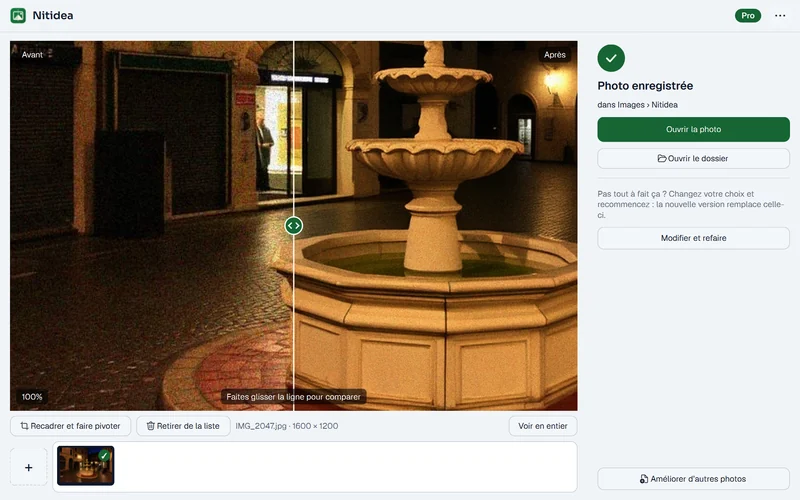
Supprimer le bruit (le grain) d’une photo prise en faible lumière
Les photos prises de nuit, en intérieur ou au téléphone avec peu de lumière sont couvertes de grain : des points colorés qui masquent les détails. Choisissez « Plus nette », puis « Elle a du grain » : la photo garde sa taille et le grain s’en va, tandis que les contours et les détails restent.
Le nettoyage commence à 70 %. « Intensité du nettoyage », dans les Paramètres, le change : plus basse, elle garde une texture plus naturelle ; plus haute, elle donne une photo plus lisse. Le résultat s’ouvre à 100 %, avant et après, pour que vous puissiez juger, et « Modifier et refaire » essaie une autre intensité.
- Supprimer le bruit sans agrandir fait partie de la version gratuite, sans filigrane.
Rendre plus nette une photo floue reçue sur WhatsApp
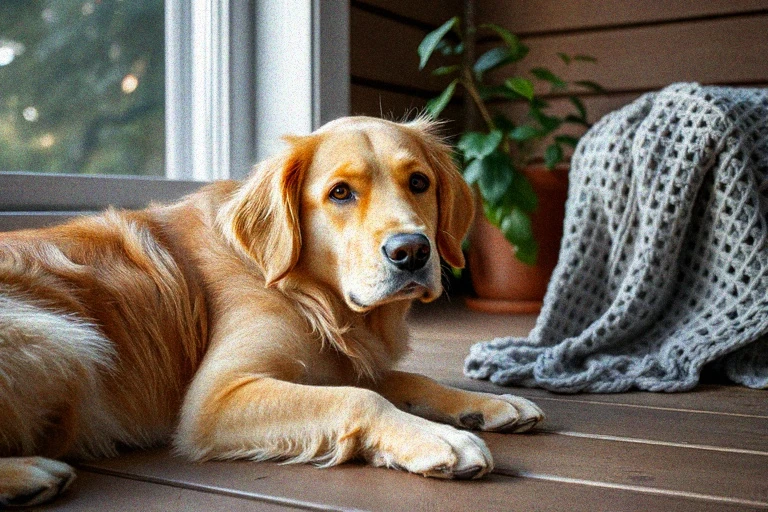
Les photos envoyées par WhatsApp et les autres messageries sont compressées : elles arrivent plus petites, avec des blocs et un flou général. Choisissez « Plus nette », puis « Floue ou d’un chat » : elle redonne les contours, efface les blocs des photos compressées et garde la taille. Elle utilise l’IA d’agrandissement, elle prend donc un peu plus de temps.
Si la photo est aussi petite, « Plus grande », « 2 fois », nettoie la compression au passage et double la taille en une seule fois.
- Une photo floue dès la prise de vue ne peut pas devenir parfaitement nette : l’IA l’améliore, elle ne peut pas inventer ce que l’appareil n’a jamais capté.
Agrandir une photo pour un tirage
Un tirage paraît net à environ 300 points par pouce (dpi) : un tirage de 20 × 30 cm demande une photo d’environ 2400 × 3500 pixels. Une photo de téléphone, ou téléchargée sur le web, est souvent plus petite.
Dans Nitidea, choisissez « Plus grande », puis « Pour imprimer », et le format : 10 × 15, 13 × 18, 15 × 20, 20 × 30 cm, A4, A3, ou une taille personnalisée en centimètres. Chaque photo est agrandie juste assez pour être imprimée nette à 300 dpi, et les dpi sont écrits dans le fichier, pour que le laboratoire photo lise la bonne taille.
- La version gratuite agrandit jusqu’à 2 fois et 8 mégapixels (ou la taille de l’original, si elle est plus grande), assez pour les petits tirages ; pour les grands, Nitidea indique quand Pro (4 fois) est nécessaire pour atteindre 300 dpi.
- Pour un écran plutôt que du papier, « Pour l’écran » propose Instagram, une story, Full HD, 4K ou une taille en pixels de votre choix.
Restaurer une ancienne photo : rayures, poussières et couleurs
Les anciens tirages sortent du tiroir avec des rayures, des fissures, de la poussière et des couleurs passées, ou sans couleurs du tout. Numérisez le tirage, ou photographiez-le bien à plat sous une lumière uniforme, et ajoutez-le à Nitidea. Choisissez « Photo ancienne », avec « Enlever rayures et poussière » : Nitidea repère les rayures, fissures et points et les comble à partir de ce qui les entoure, sans toucher au reste de la photo.
« Ajouter les couleurs » colorise une photo en noir et blanc ou délavée ; sur un tirage couleur délavé, les couleurs sont recréées, pas seulement ravivées. Les couleurs sont estimées par l’IA, pas les vraies : gardez-le à l’esprit pour les vêtements, les voitures et les murs dont vous connaissez la couleur.
La restauration vient d’abord, puis l’agrandissement : « Agrandir aussi » rend la photo restaurée 2 fois plus grande dans la même opération. Pour un tirage d’une taille précise, ajoutez à nouveau la photo restaurée et choisissez « Plus grande », « Pour imprimer » et le format du papier.
- Le détecteur peut prendre des cheveux, un visage ou une herbe dense pour un dégât. Regardez le résultat à 100 % ; si vous préférez, « Modifier et refaire » sans « Enlever rayures et poussière ».
- La restauration des anciennes photos fait partie de Pro. Elle peut être essayée gratuitement pendant 14 jours ; pendant l’essai, les résultats restaurés portent un filigrane.
Les photos d’iPhone et les autres formats
Nitidea ouvre JPEG, PNG, HEIC et HEIF (les photos de l’iPhone), WebP, BMP et TIFF, y compris le TIFF 16 bits. Il enregistre comme l’original, ou en JPEG, PNG ou, avec Pro, en TIFF 16 bits (« Format », dans les Paramètres). La date, l’appareil photo et le profil de couleur passent de l’original au résultat.
Ce que l’IA peut faire, et ce qu’elle ne peut pas faire
Pour agrandir, nettoyer ou restaurer une photo, l’IA reconstruit des détails que l’original ne contient pas, et les couleurs qu’elle donne à une ancienne photo sont estimées : le résultat est une image plausible, pas un enregistrement de ce qui se trouvait devant l’appareil. C’est ce qui la rend nette, et c’est aussi pourquoi un résultat ne doit pas servir de preuve ni à identifier quelqu’un. Gardez l’original : Nitidea ne le modifie jamais.
Tout se passe sur votre PC. Vos photos ne sont jamais envoyées en ligne, et aucune connexion Internet n’est nécessaire pour les traiter.
Essayez sur vos propres photos
Nitidea est gratuit à télécharger et à utiliser, sans filigrane. Pro ajoute le 4 fois, la qualité Maximale, la restauration des anciennes photos, plusieurs photos à la fois et le recadrage avec rotation, et peut être essayé gratuitement pendant 14 jours.