 Nitidea
Amélioration vidéo
Améliorez vos vidéos sur votre PC : plus nettes, plus propres, en couleur
Vieux films de famille, cassettes de caméscope, vidéos de téléphone tournées en faible lumière : Nitidea les agrandit jusqu’en 4K, supprime leur bruit, colorise les films en noir et blanc et stabilise leur scintillement, image par image, grâce à l’intelligence artificielle sur votre propre PC Windows. La vidéo n’est jamais envoyée en ligne, et le fichier d’origine n’est jamais modifié.
Toutes les fonctions Pro, sans données de paiement. Pendant l’essai, les vidéos améliorées portent un petit filigrane.
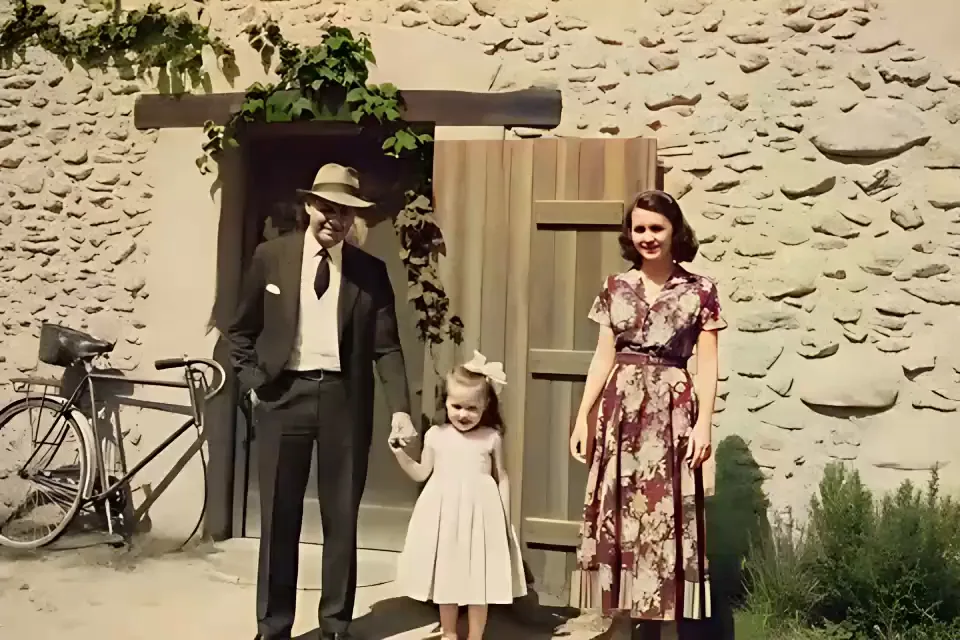 AvantAprès
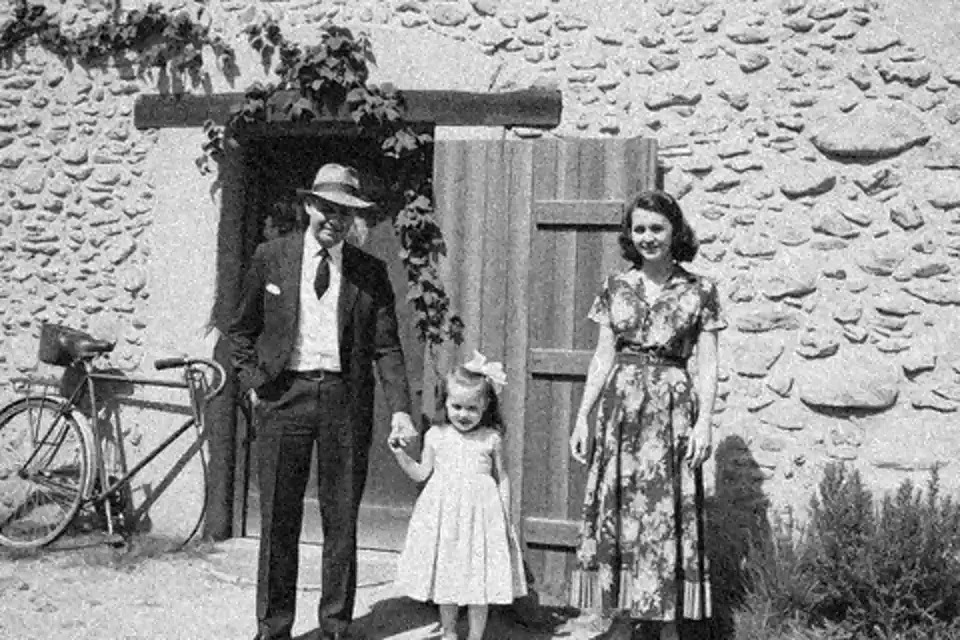
Un clip d’exemple tiré d’une image créée par IA, passé en noir et blanc avec du grain et du scintillement ajoutés exprès, puis amélioré par Nitidea : « Vieux film », avec « Ajouter les couleurs », « Lumière plus stable » et « Agrandir aussi » 2 fois. Les couleurs sont estimées. Faites glisser la ligne.
Ce que Nitidea fait à une vidéo
Agrandit jusqu’en 4K
« Plus grande », « 2 fois » ou « 4 fois » : une vidéo 720p devient Full HD ou plus, une Full HD devient 4K, avec des détails reconstruits image par image au lieu du flou.
Supprime le bruit
« Plus nette », « Elle a du grain » : le grain d’une vidéo tournée en faible lumière disparaît, à la même taille. Chaque image est nettoyée en regardant ses voisines, pour que l’image reste stable.
Colorise les films en noir et blanc
« Vieux film », « Ajouter les couleurs » donne ses couleurs à un film en noir et blanc ou passé, reportées d’une image à la suivante pour qu’elles ne scintillent pas. Une estimation, pas les vraies couleurs.
Stabilise les vieux films
« Lumière plus stable » atténue le scintillement des vieux films. « Mouvement plus fluide » crée les images qui manquent, pour que le mouvement soit fluide au lieu d’être saccadé.
Conserve le son
Le résultat est un MP4 lisible partout, avec le son d’origine. Les vidéos de téléphones, d’appareils photo et de caméscopes sont redressées et rendues progressives d’elles-mêmes.
Seulement la partie utile
« Découper… » garde une partie de la vidéo, ou dix secondes pour essayer d’abord vos choix : une vidéo plus courte prend moins de temps.
Améliorer une vidéo, étape par étape
- 1Faites glisser la vidéo dans Nitidea, comme une photo. MP4, MOV, AVI, MKV, WMV, MPG et les fichiers de caméscope (MTS, M2TS, VOB, DV) s’ouvrent tous.
- 2Pour essayer d’abord sur un court extrait, cliquez sur « Découper… » sous l’image : gardez la partie voulue, ou dix secondes.
- 3À droite, choisissez « Plus nette » (« Elle a du grain », pour le grain de la faible lumière) ou « Plus grande », « 2 fois » ou « 4 fois ».
- 4Pour un film ancien, choisissez plutôt « Vieux film » : « Ajouter les couleurs », « Lumière plus stable (vieux film) » ou « Mouvement plus fluide », et « Agrandir aussi » si vous la voulez plus grande.
- 5Sous « Améliorer », Nitidea indique le temps que prendra la vidéo sur votre PC : il mesure d’abord une image.
- 6Cliquez sur « Améliorer ». Le résultat est un nouveau MP4, montré avant et après sur une image de la vidéo enregistrée ; l’original n’est jamais modifié.
Pourquoi sur votre PC
Les vidéos de famille restent à la maison
Les services en ligne veulent vos vidéos sur leurs serveurs, et facturent à la minute. Nitidea fait tout le travail sur votre PC : aucune vidéo ne le quitte.
Sans abonnement, sans minutes à acheter
Pro coûte 19 € HT une seule fois, avec 12 mois de mises à jour ; votre version fonctionne pour toujours, sur 2 PC, pour autant de vidéos que vous voulez.
Sans compte, hors ligne
Aucune inscription, et une fois installé, Nitidea n’a pas besoin d’Internet pour améliorer une vidéo.
Essayer un extrait avant d’attendre
« Découper… » garde dix secondes : améliorez-les, regardez-les et décidez avant que la partie longue ne commence. Nitidea indique le temps nécessaire avant que vous cliquiez sur « Améliorer ».
À quoi s’attendre
- Une vidéo, c’est long : chaque image est une photo. Avec une carte graphique récente, une minute de vidéo prend de quelques minutes à une demi-heure ou plus, selon sa taille ; Nitidea mesure votre PC et indique le temps prévu avant de lancer.
- Sans carte graphique, une minute de vidéo prend des heures. Essayez d’abord quelques secondes avec « Découper… », ou utilisez un PC doté d’une carte graphique.
- Les vidéos sont toujours améliorées en qualité « Rapide » : les autres demanderaient des heures par minute, même avec une carte graphique. Les résultats ne dépassent pas la 4K.
- Les couleurs sont estimées par l’IA, ce ne sont pas les vraies. Le retrait des rayures est fait pour les photos : il n’est pas proposé pour les films.
- Une vidéo HDR de téléphone est enregistrée en vidéo standard, pour être lisible partout. Le résultat est toujours un MP4.
Questions
L’amélioration des vidéos est-elle gratuite ?
Les vidéos font partie de Nitidea Pro (19 € une seule fois). Vous pouvez les essayer gratuitement pendant 14 jours avec toutes les fonctions Pro ; pendant l’essai, les vidéos améliorées portent un petit filigrane. Pour les photos, « Plus nette » et « Plus grande » jusqu’à 2 fois sont gratuits, sans filigrane.
Mes vidéos sont-elles envoyées en ligne ?
Non. Tout se passe sur votre PC, et l’application n’envoie rien de vos vidéos.
Combien de temps prend une vidéo ?
Cela dépend de la carte graphique et de la taille. À titre indicatif, avec une carte graphique de milieu de gamme, une minute de vidéo 720p agrandie 2× prend environ dix minutes, et une minute de Full HD agrandie en 4K environ vingt. Avant de lancer, Nitidea affiche le temps prévu sur votre PC, sous « Améliorer ».
Quelles vidéos puis-je ouvrir ?
MP4, MOV, M4V, AVI, MKV, WMV, MPG, WebM, 3GP et les fichiers de caméscopes et de DVD (MTS, M2TS, VOB, DV). Le résultat est un MP4 avec le son d’origine.
Cela fonctionne-t-il avec des transferts de Super 8 ou de VHS ?
Oui, dès qu’ils sont un fichier vidéo. Sous « Vieux film », « Lumière plus stable » est faite pour le scintillement des vieux films, « Mouvement plus fluide » pour les films transférés avec des images répétées ou à moins de 20 images par seconde, et « Ajouter les couleurs » pour le noir et blanc.
Redonnez vie à une vieille vidéo
Téléchargez Nitidea et demandez une clé d’essai : toutes les fonctions Pro, sur vos propres vidéos et photos, pendant 14 jours, sans données de paiement.