 Nitidea
Cas d’usage · Albums de famille
Numériser un album photo de famille
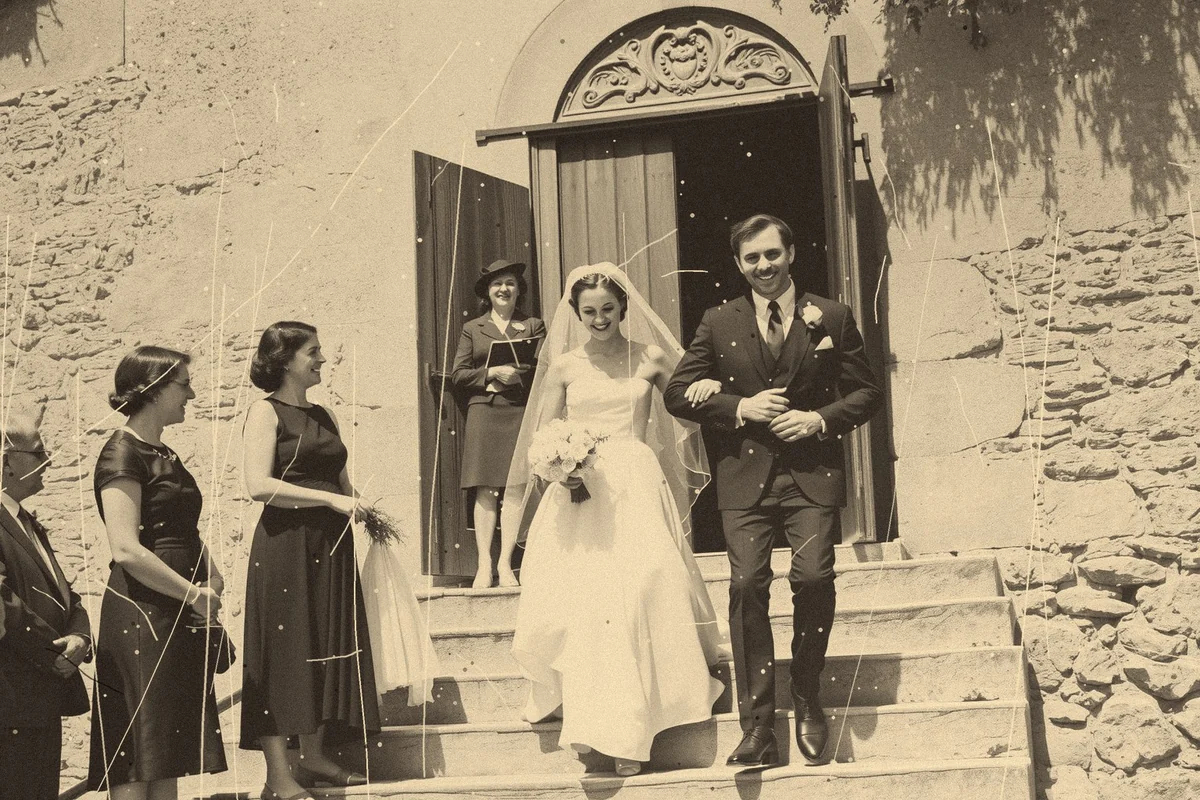
Un album de famille mérite d’exister en numérique : à l’abri d’un dégât des eaux ou d’un déménagement, facile à partager avec tout le monde, prêt à être réimprimé. Le plus long, c’est la numérisation ; les réparations n’ont pas à l’être. Voici une façon de traiter tout l’album avec Nitidea, sans que rien ne quitte votre maison.
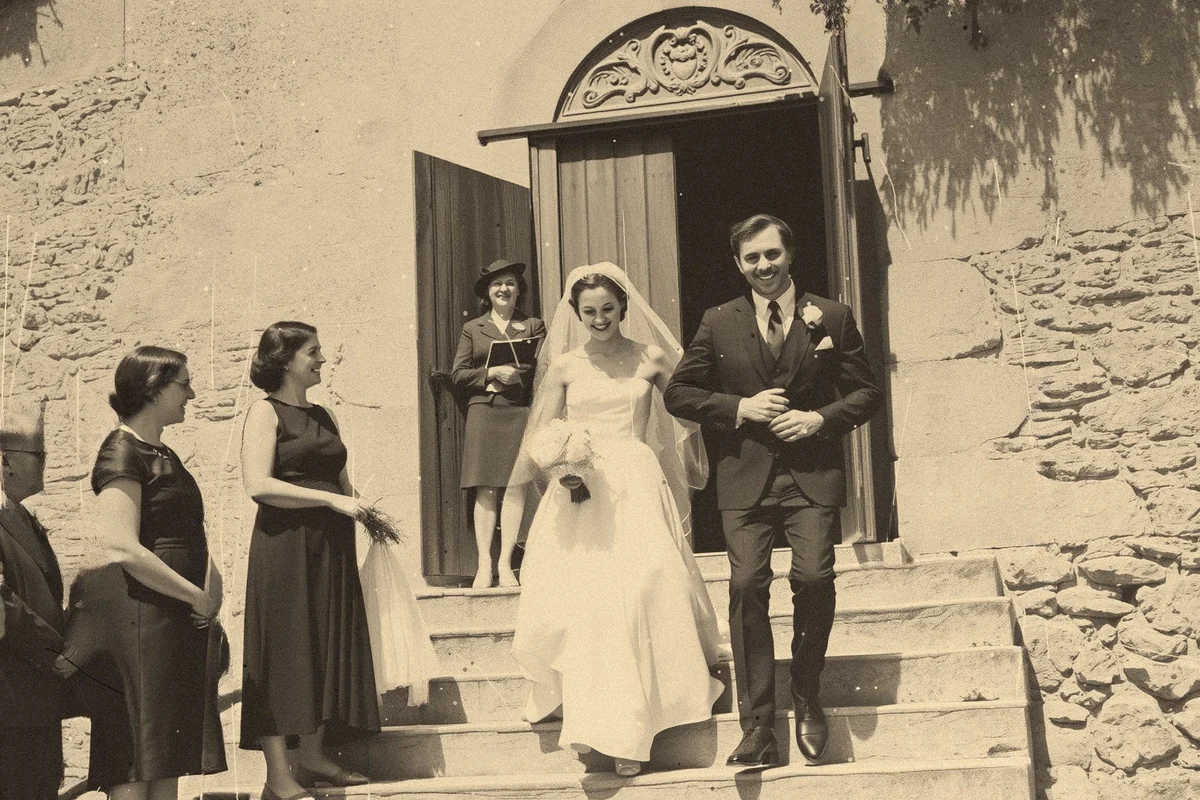 AvantAprès
1. Numériser les tirages
Un scanner à plat à 600 dpi donne à un petit tirage assez de pixels pour un nouveau tirage plus grand. Pas de scanner ? Photographiez chaque tirage bien à plat, sous une lumière uniforme, sans flash et sans reflets. Nettoyez la vitre de temps en temps : la poussière qui s’y trouve se retrouve sur chaque numérisation. Nommez fichiers ou dossiers par année ou par événement au fur et à mesure ; cela fait gagner des heures ensuite.
2. Les réparer
Ajoutez les numérisations à Nitidea et choisissez « Photo ancienne », avec « Enlever rayures et poussière » : Nitidea repère les rayures, fissures et points et les comble à partir de ce qui les entoure. Regardez le résultat à 100 % : le détecteur peut prendre des cheveux ou un visage pour un dégât, et « Modifier et refaire » le refait sans.
« Ajouter les couleurs » colorise un tirage en noir et blanc ou délavé. Les couleurs sont estimées par l’IA, pas les vraies : pour l’archive, gardez aussi la version non colorisée.
3. Tout l’album d’un coup
Avec Pro, ajoutez un dossier entier de numérisations, laissez-les toutes cochées et améliorez-les en une fois, pendant que vous faites autre chose. Avec une carte graphique récente, une photo prend quelques secondes ; sur le processeur, plus longtemps : un album devient alors le travail d’une soirée.
4. Conserver, partager et imprimer
- Pour l’archive : enregistrez en TIFF 16 bits (Pro) ou en PNG, et gardez les numérisations d’origine : Nitidea ne les modifie jamais.
- Pour partager : en JPEG, à la taille qu’a déjà la photo, ou « Plus grande », « Pour l’écran », en Full HD ou 4K.
- Pour imprimer : « Plus grande », « Pour imprimer » et le format, du 10 × 15 cm à l’A3 ; la photo est agrandie juste assez pour être imprimée nette à 300 dpi.
- Rien n’est envoyé à aucune étape : l’album reste sur votre PC.
Questions
À quelle résolution numériser ?
600 dpi conviennent à la plupart des tirages et permettent de les imprimer plus grands ensuite. Les très petits tirages peuvent être numérisés à 1200 dpi ; Nitidea peut encore agrandir après.
De quelle version ai-je besoin ?
La restauration des anciennes photos et le travail sur plusieurs photos à la fois font partie de Pro (19 € une seule fois). Vous pouvez les essayer gratuitement pendant 14 jours ; pendant l’essai, les résultats restaurés portent un petit filigrane.
De quoi mon PC a-t-il besoin ?
Windows 10 ou 11, 64 bits. Coloriser les anciennes photos demande 16 Go de mémoire ; une carte graphique compatible DirectX 12 rend tout beaucoup plus rapide.
Le guide pas à pas : agrandir, bruit, photos de messagerie, tirages, anciennes photos →
Faites revivre tout l’album
Demandez une clé d’essai de 14 jours et restaurez quelques-uns de vos tirages : toutes les fonctions Pro, sans coordonnées bancaires.
Version gratuite sans filigrane et sans limite de durée. Pro : 19 € HT une seule fois, 12 mois de mises à jour, sur 2 PC.
Autres cas d’usage
Améliorer ses photos hors ligne
Services en ligne ou application sur votre PC : où vont vos photos, limites et coûts.
Agrandir par IA ou redimensionner
Pourquoi une photo étirée dans un logiciel de retouche devient floue, et ce que l’IA fait autrement.
Sans abonnement
Abonnement, crédits ou licence unique : ce que chaque formule vous coûte dans le temps.
Photos des premiers appareils numériques
Les petites photos granuleuses des premiers appareils numériques et téléphones, nettoyées et agrandies.