 Nitidea
Restauration d’anciennes photos
Restaurez vos anciennes photos sur votre PC : rayures, poussières et couleur
Les tirages d’un album de famille pâlissent, se fissurent et se couvrent de rayures et de poussières. Nitidea les répare grâce à l’intelligence artificielle sur votre propre PC Windows : il comble les rayures et les points, colorise les photos en noir et blanc si vous le souhaitez et les agrandit pour un nouveau tirage. Vos photos ne sont jamais envoyées nulle part.
Toutes les fonctions Pro, sans données de paiement. Pendant l’essai, les photos restaurées portent un petit filigrane.
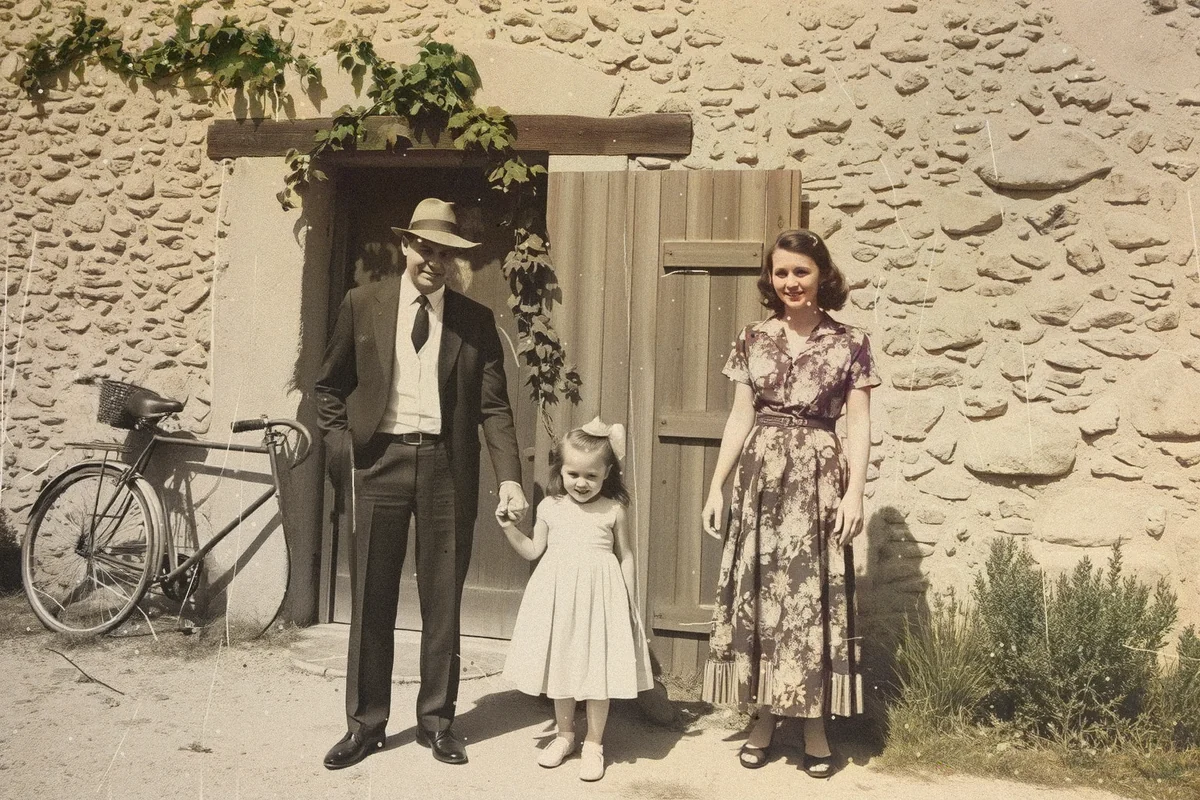 AvantAprès
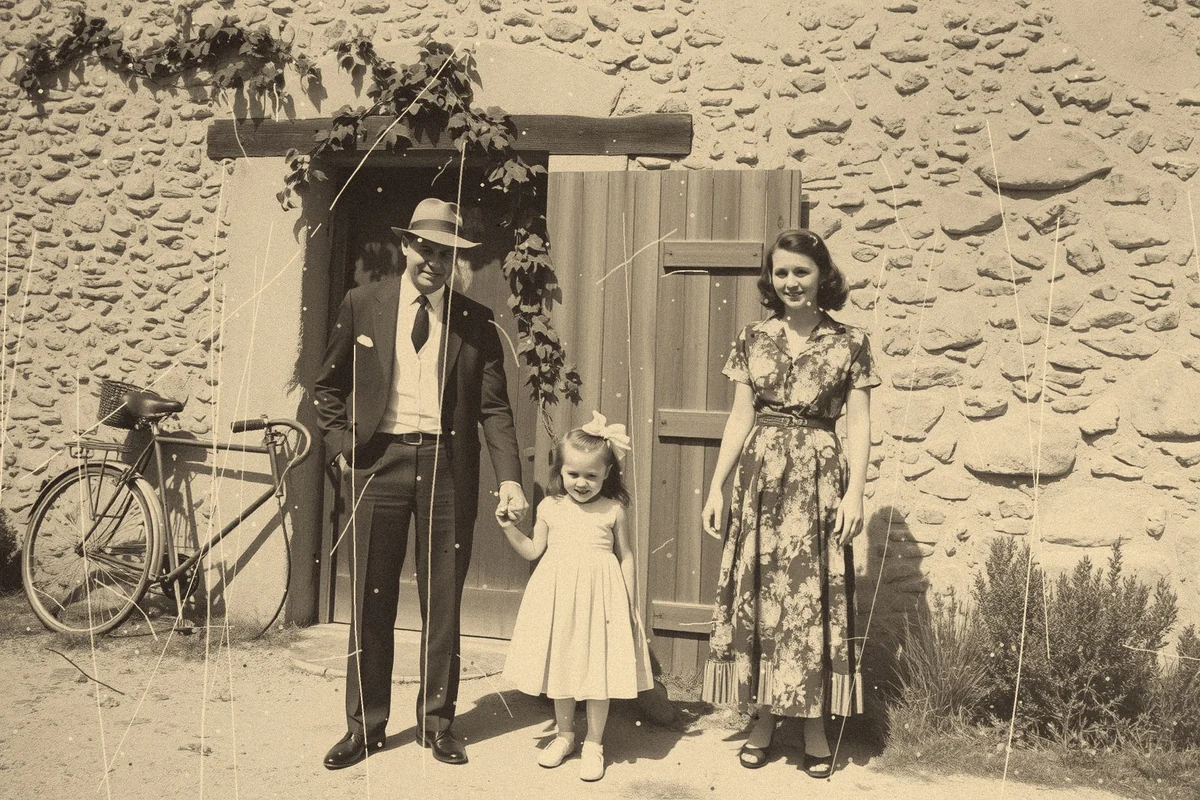
Une image d’exemple créée par IA, vieillie exprès avec des rayures, des poussières et des couleurs passées, puis restaurée par Nitidea : « Photo ancienne », avec « Enlever rayures et poussière » et « Ajouter les couleurs ». Les couleurs sont estimées. Faites glisser la ligne.
Ce que Nitidea répare
Rayures et fissures
« Enlever rayures et poussière » repère les rayures, fissures et plis d’un ancien tirage et les comble à partir de ce qui les entoure.
Poussières et points
Les points laissés par la poussière, sur le tirage ou sur la vitre du scanner, sont comblés avec les rayures.
Noir et blanc, couleurs passées
« Ajouter les couleurs » colorise une photo en noir et blanc ou délavée. Un tirage couleur délavé reçoit des couleurs refaites, pas seulement ravivées.
Petits tirages
« Agrandir aussi » rend la photo restaurée 2 fois plus grande dans la même opération ; ensuite, « Plus grande », « Pour imprimer » la prépare pour tout format du 10×15 cm à l’A3.
Restaurer une ancienne photo, étape par étape
- 1Numérisez le tirage, à 600 dpi si possible : même un petit tirage a alors assez de pixels pour un nouveau tirage plus grand. Pas de scanner ? Photographiez-le à plat, sous une lumière uniforme, sans flash et sans reflets.
- 2Faites glisser la numérisation dans Nitidea.
- 3À droite, choisissez « Photo ancienne », avec « Enlever rayures et poussière » activé.
- 4Pour une photo en noir et blanc ou délavée, activez aussi « Ajouter les couleurs ».
- 5Pour l’imprimer plus grand, choisissez « 2 fois » sous « Agrandir aussi ».
- 6Cliquez sur « Améliorer ». La photo restaurée est enregistrée comme nouveau fichier, la numérisation d’origine n’est jamais modifiée, et elle est montrée avant et après, zoomée où vous voulez. Pas convaincu ? « Modifier et refaire ».
Pourquoi sur votre PC
Les photos de famille restent chez vous
Les services de restauration en ligne vous demandent d’envoyer vos photos sur leurs serveurs. Nitidea fait tout sur votre PC : aucune photo ne le quitte.
Sans abonnement
Pro coûte 19 € HT une seule fois, avec 12 mois de mises à jour ; votre version fonctionne pour toujours, sur 2 PC.
Sans compte, hors ligne
Aucune inscription, et une fois installé, Nitidea n’a pas besoin d’Internet pour restaurer une photo.
La voir, la refaire
La photo restaurée s’ouvre avant et après, de part et d’autre d’une ligne : ce que vous voyez est le fichier enregistré. « Modifier et refaire » la refait avec d’autres choix.
À quoi s’attendre
- Les couleurs sont une estimation de l’IA, pas les vraies : une robe, une voiture ou un mur dont vous vous souvenez d’une autre couleur peut sortir différent.
- Nitidea est fait pour les rayures, fissures, poussières et points. Un coin arraché ou un grand morceau manquant le dépasse.
- Il peut prendre des cheveux, un visage ou une herbe dense pour des dégâts et les lisser. Le résultat à 100 % le montre ; si vous préférez, « Modifier et refaire » sans « Enlever rayures et poussière ».
- La colorisation demande 16 Go de mémoire. Avec une carte graphique récente, une photo prend quelques secondes ; sur le processeur, plus longtemps.
Questions
La restauration est-elle gratuite ?
La restauration des anciennes photos fait partie de Nitidea Pro (19 € une seule fois). Vous pouvez l’essayer gratuitement pendant 14 jours avec toutes les fonctions Pro ; pendant l’essai, les résultats restaurés portent un petit filigrane. « Plus nette » et « Plus grande » jusqu’à 2 fois sont gratuits, sans filigrane.
Mes photos sont-elles envoyées en ligne ?
Non. Tout se passe sur votre PC, et l’application n’envoie rien de vos photos.
Cela fonctionne-t-il aussi avec les photos en couleur ?
Oui. Les rayures et poussières sont retirées de n’importe quelle photo, et « Ajouter les couleurs » peut refaire les couleurs d’un tirage couleur délavé.
Les couleurs sont-elles les vraies ?
Personne ne peut les connaître à partir d’une photo en noir et blanc : ce sont des estimations de l’IA. Souvent convaincantes, jamais une preuve.
Redonnez vie à une ancienne photo
Téléchargez Nitidea et demandez une clé d’essai : toutes les fonctions Pro, sur vos propres photos, pendant 14 jours, sans données de paiement.