 Nitidea
Des photos anciennes, bruitées ou petites ? Redonnez-leur vie.
Nitidea supprime le bruit de vos photos, les agrandit 2× ou 4× et, avec Pro, restaure les anciennes et améliore les vidéos : rayures et poussières disparaissent, les tirages et les films en noir et blanc prennent des couleurs, les vidéos montent jusqu’en 4K. Le tout grâce à l’intelligence artificielle, sur votre propre PC Windows : rien ne le quitte, et l’original n’est jamais modifié.
Sur votre PC, rien n’est envoyé en ligne · Version gratuite sans filigrane. Sans compte, sans abonnement.
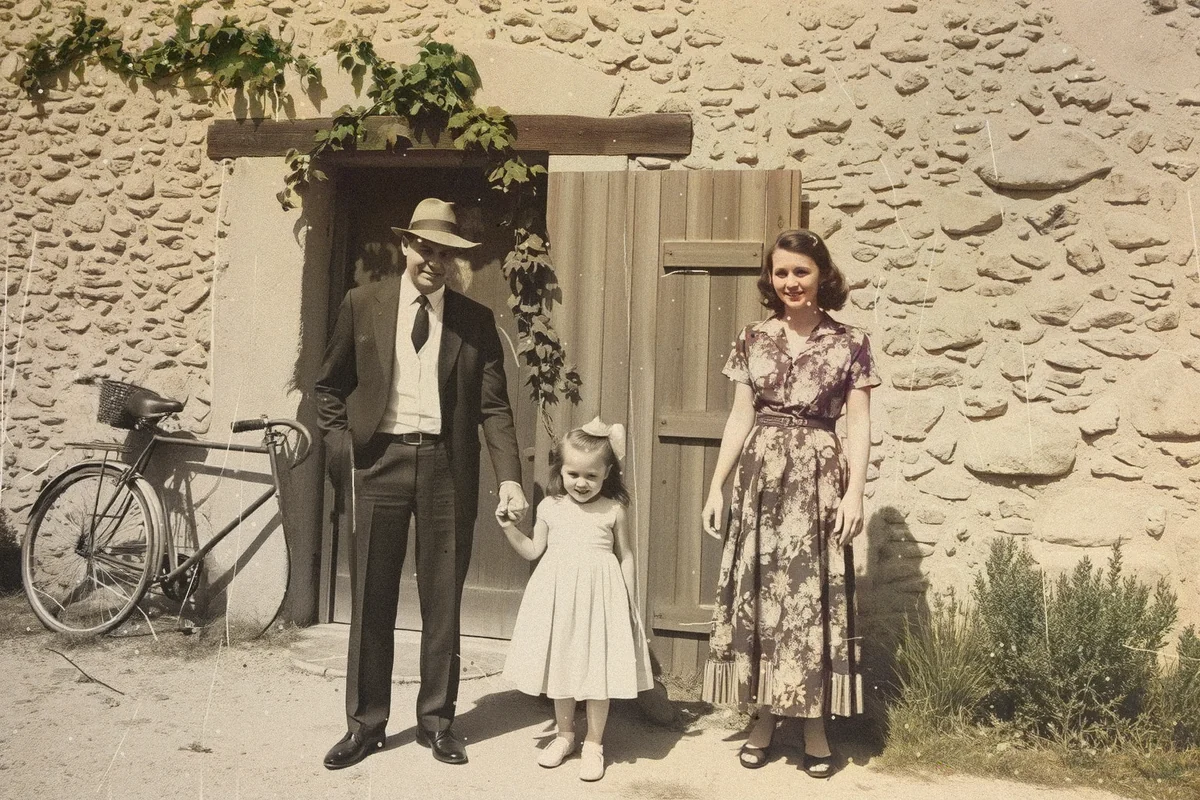 AvantAprès
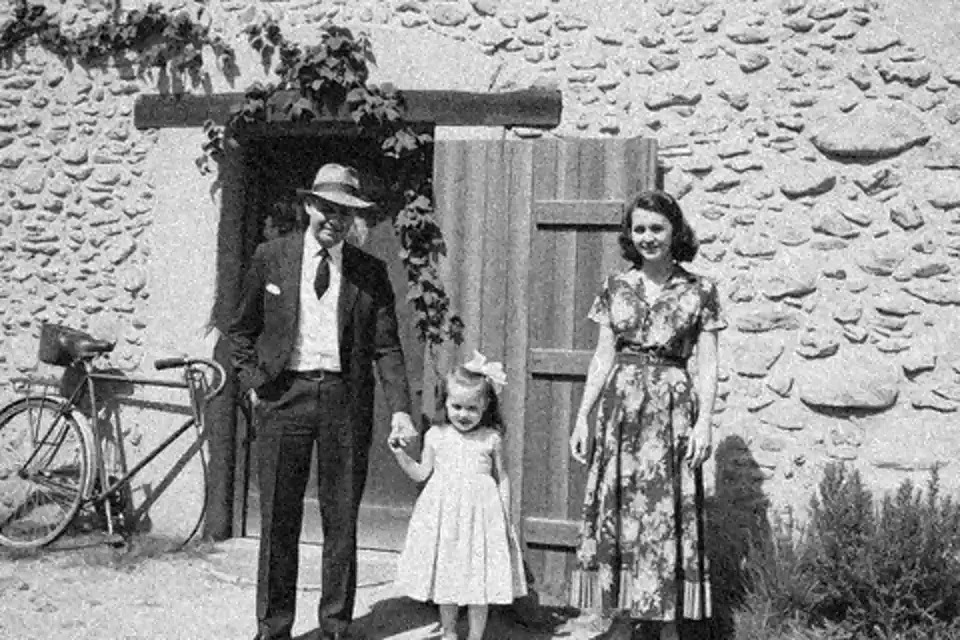
Une image d’exemple créée par IA, vieillie exprès avec des rayures, des poussières et des couleurs passées, puis restaurée avec Nitidea Pro : « Photo ancienne », avec « Enlever rayures et poussière » et « Ajouter les couleurs ». Les couleurs sont estimées. Faites glisser la ligne.
Exemples
Voyez la différence
De vrais résultats de l’application. Les images d’exemple ont été créées par IA pour cette page, puis abîmées exprès, comme le feraient les années, une faible lumière ou une application de messagerie. Faites glisser la ligne pour comparer.
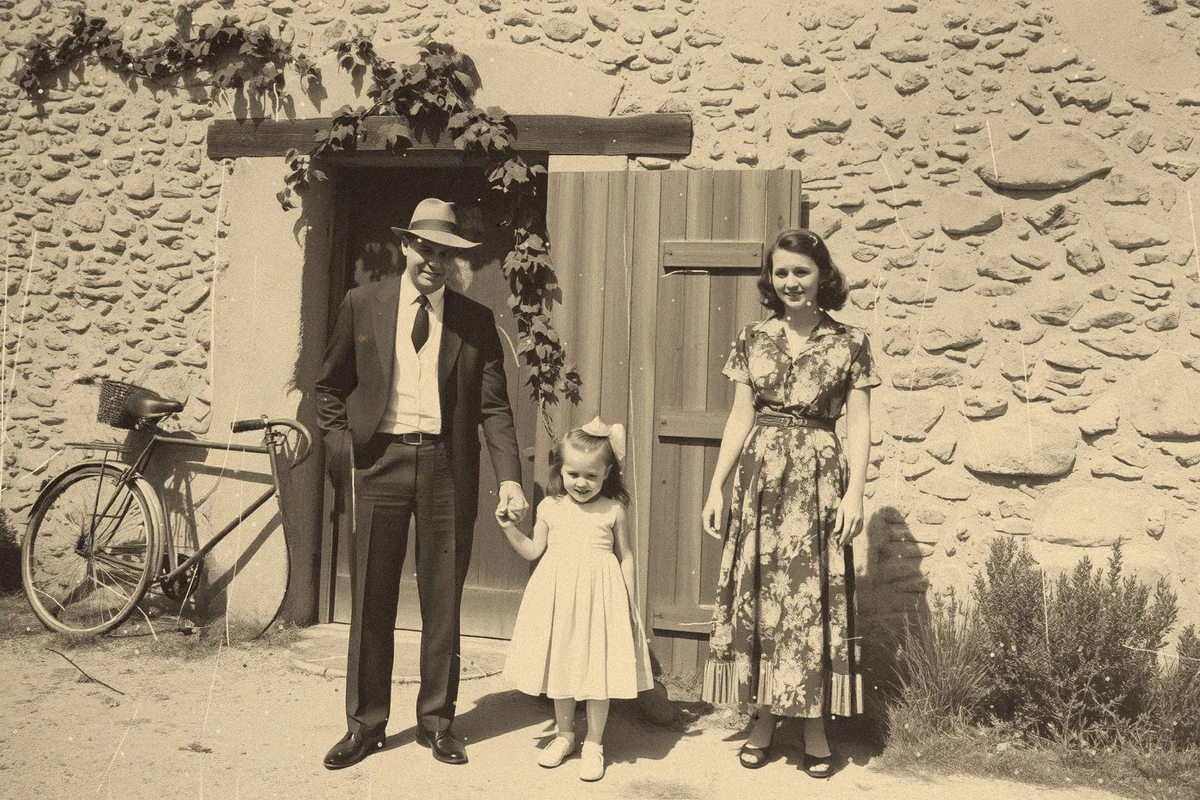 AvantAprès
Un tirage vieilli avec des rayures, des poussières et un pli. « Photo ancienne », avec « Enlever rayures et poussière » seul : la photo reste en noir et blanc.
Anciennes photos
L’album de famille, comme neuf
Les tirages pâlissent, se fissurent et se couvrent de rayures. Nitidea les répare sur votre PC, les colorise si vous le souhaitez et les prépare pour un nouveau tirage.
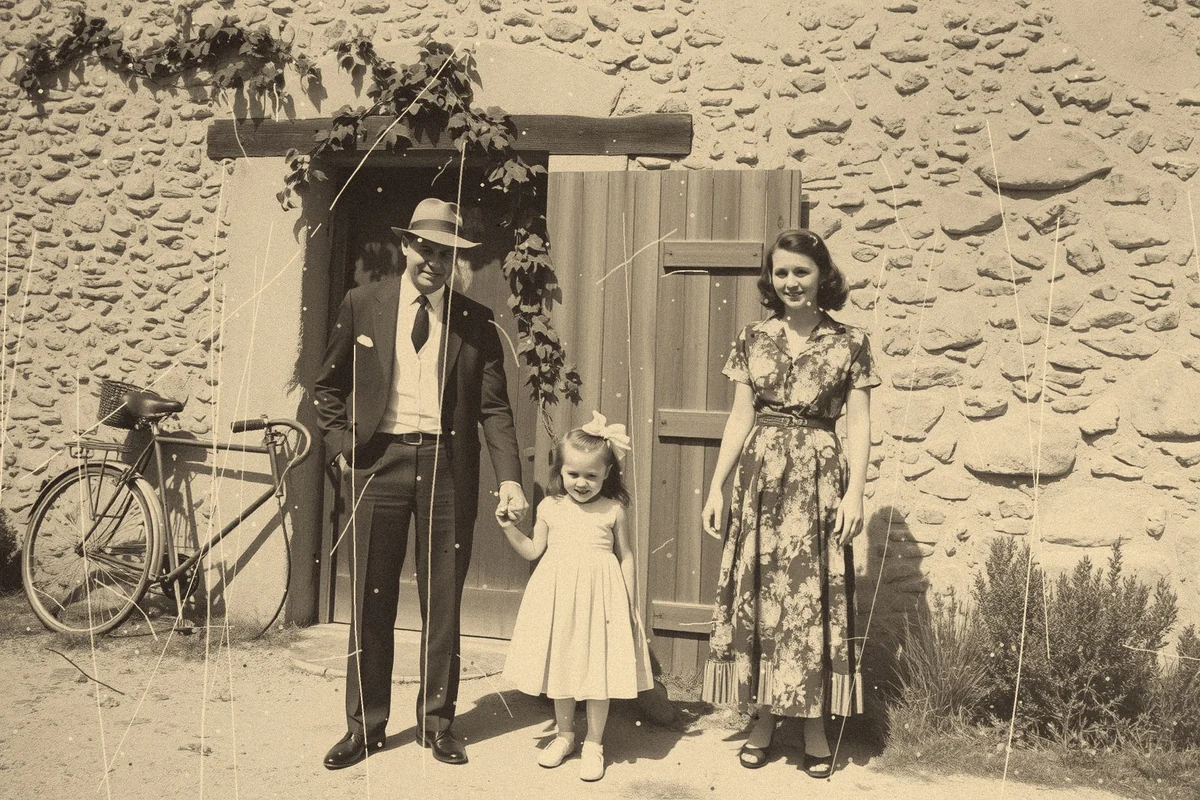 1. Numérisez le tirageAvec un scanner, ou photographiez-le à plat sous une lumière uniforme. Puis faites-le glisser dans Nitidea.
- 2. Réparez et colorisezChoisissez « Photo ancienne » : « Enlever rayures et poussière » comble rayures, fissures et points, « Ajouter les couleurs » lui donne des couleurs. Le résultat s’ouvre avant et après dès qu’il est enregistré.
- 3. Imprimez-la à nouveau« Agrandir aussi » la rend 2 fois plus grande dans la même opération ; pour un tirage plus grand, la photo restaurée peut passer par « Plus grande », « Pour imprimer », avec le format jusqu’à l’A3.
Toutes les fonctions Pro sur vos propres photos, sans données de paiement. Pendant l’essai, les photos restaurées portent un petit filigrane.
Les couleurs sont une estimation de l’IA, pas les vraies. Pas convaincu ? « Modifier et refaire » la refait avec d’autres choix.
Restaurer les anciennes photos, étape par étapeVidéos
Maintenant, vos vidéos aussi
Films de famille, cassettes de caméscope, vidéos de téléphone : Nitidea Pro les améliore image par image sur votre PC et enregistre un MP4 avec le son d’origine.
 AvantAprès
Un clip d’exemple tiré d’une image créée par IA, en noir et blanc avec du grain et du scintillement ajoutés exprès : « Vieux film », avec « Ajouter les couleurs », « Lumière plus stable » et « Agrandir aussi » 2 fois. Les couleurs sont estimées. Le clip tourne en boucle, sans le son.
Jusqu’en 4K
« Plus grande », 2 ou 4 fois : le 720p devient Full HD, le Full HD devient 4K.
Moins de bruit
Le grain des vidéos tournées en faible lumière, nettoyé sans que l’image tremble.
De la couleur pour le noir et blanc
« Vieux film », « Ajouter les couleurs » : des couleurs stables d’une image à l’autre. Une estimation.
Vieux films, stabilisés
« Lumière plus stable » retire le scintillement ; « Mouvement plus fluide » crée les images qui manquent.
Toutes les fonctions Pro sur vos propres vidéos, sans données de paiement. Pendant l’essai, les vidéos améliorées portent un petit filigrane.
Améliorer ses vidéos, étape par étapeTarifs
Gratuit à l’usage, Pro quand il vous en faut plus
Les qualités Rapide et Standard donnent exactement le même résultat dans les deux. Pro sert aux résultats plus grands, à la qualité la plus fine, aux anciennes photos, aux vidéos et à plusieurs photos à la fois.
Free
Pour la photo occasionnelle
0 €
Télécharger gratuitement- Réduction du bruit et agrandissement 2×
- Résultats jusqu’à 8 Mpx ou à la taille de l’original
- Qualités Rapide et Standard
- Une photo à la fois
- Sans filigrane, sans limite de durée
Pro
Pour réparer et réimprimer vos photos, et améliorer vos vidéos
19 €HT · paiement unique
En achetant, vous acceptez le contrat de licence (CLUF) et les conditions de vente.
Satisfait ou remboursé 30 jours, sans question
- Anciennes photos : rayures et poussières retirées, couleurs ajoutées
- Vidéos : jusqu’en 4K, sans bruit, colorisées, vieux films stabilisés
- Tout ce qu’offre Free
- Agrandissement jusqu’à 4×, résultats sans limite de taille
- Qualité Maximale
- Plusieurs photos à la fois
- Recadrer et faire pivoter
- TIFF 16 bits
- Utilisable sur 2 PC
- 12 mois de mises à jour, votre version fonctionne pour toujours
Pro coûte 19 € HT, payés une seule fois : la TVA de votre pays est calculée par Stripe et ajoutée au paiement, avant que vous payiez. Licence perpétuelle : Nitidea fonctionne pour toujours, même après la fin de la période de mises à jour. Windows 10 et 11.
Essayez Pro gratuitement pendant 14 jours
Toutes les fonctions Pro sur vos propres photos, sans données de paiement. Pendant l’essai, les résultats qui utilisent une fonction Pro portent un petit filigrane ; tout ce que Free sait faire en sort sans filigrane.
Free et Pro, côte à côte
| Fonction | Free | Pro |
|---|---|---|
| Réduction du bruit et agrandissement | ||
| Agrandissement maximal | 2× | 4× |
| Résultat le plus grand | 8 MP ou taille d’origine | Sans limite |
| Qualités Rapide et Standard | ||
| Qualité Maximale | — | |
| Anciennes photos : rayures, poussières, couleurs | — | |
| Vidéos : agrandissement jusqu’en 4K, bruit, couleur, vieux films | — | |
| Plusieurs photos à la fois | — | |
| Recadrer et faire pivoter | — | |
| TIFF 16 bits | — | |
| Garde la date, l’appareil et le profil de couleur | ||
| Sans filigrane | ||
| PC | Illimité | 2 |
Dans la version gratuite, un résultat plus grand est réduit à 8 MP, ou à la taille de l’original si elle est plus grande, jamais rogné. Les qualités Rapide et Standard sont les mêmes dans Free et Pro.
La vraie application
Une seule fenêtre, et le résultat juste là
Déposez vos photos, choisissez « Plus nette », « Plus grande » ou « Photo ancienne », cliquez sur « Améliorer ». La photo est enregistrée et montrée aussitôt, avant et après de part et d’autre d’une ligne que vous déplacez, à 100 % sur l’endroit le plus détaillé : ce que vous voyez est le fichier. Pas convaincu ? « Modifier et refaire ».
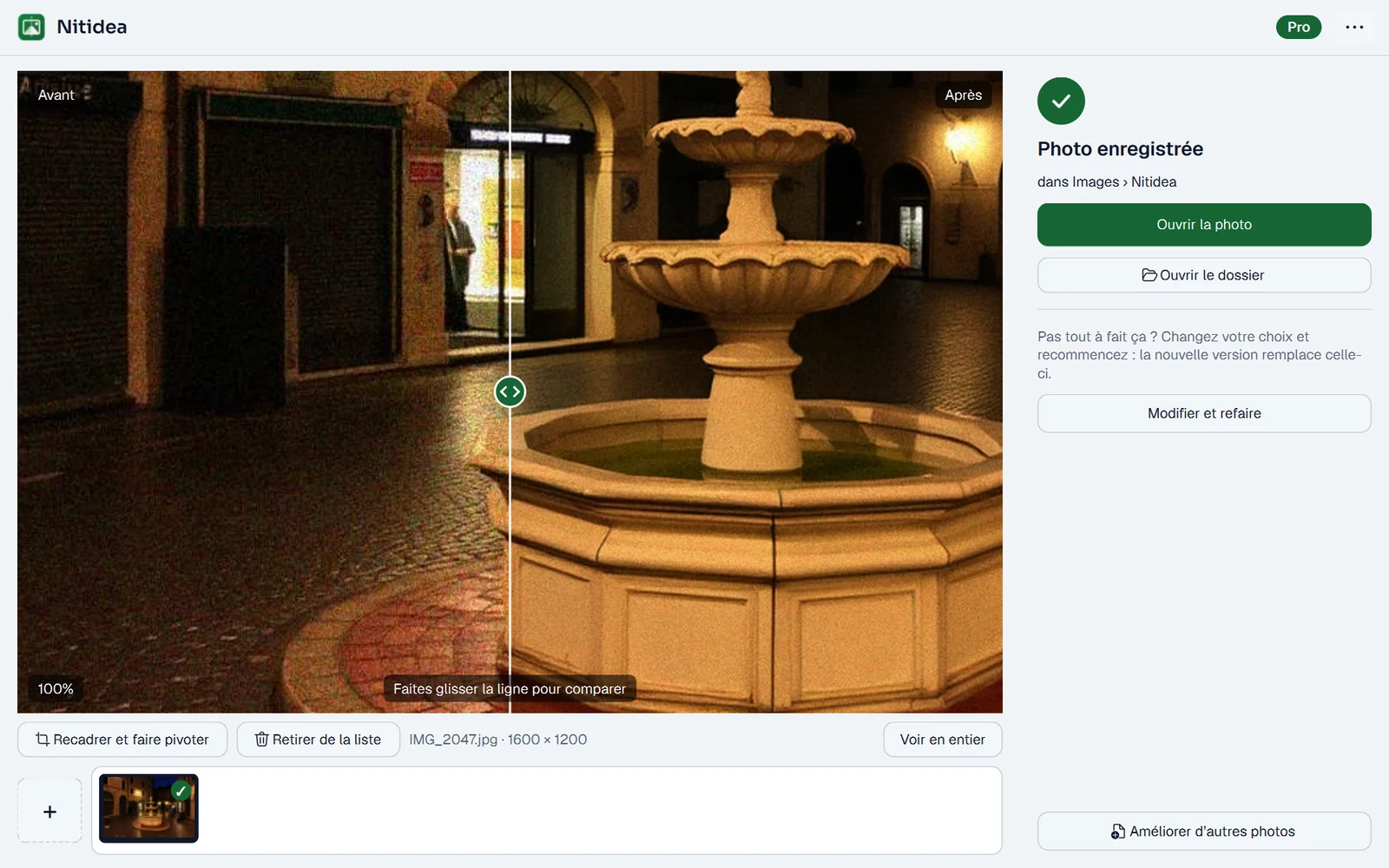
Les photos dans l’application sont des images d’exemple créées par IA.
Fonctions
Simple à utiliser, soigneux avec vos photos
Une seule fenêtre : déposez vos photos, choisissez ce que vous voulez, cliquez sur « Améliorer ». Le plus difficile se passe à l’intérieur.
Restaure les anciennes photos
« Photo ancienne » : « Enlever rayures et poussière » repère les rayures, fissures et points d’un ancien tirage et les comble à partir de ce qui les entoure ; « Ajouter les couleurs » colorise une photo en noir et blanc ou délavée, une estimation, pas les vraies couleurs. « Agrandir aussi » l’agrandit pour un nouveau tirage, dans la même opération.
AvantAprèsPlus nette, sans le grain
Le grain des photos prises en faible lumière ou au téléphone disparaît, tandis que les contours et les détails restent. Une photo floue, ou reçue sur une messagerie, retrouve ses contours.
Agrandit 2× ou 4×
Une petite photo devient grande sans devenir floue ni pixellisée : 2 ou 4 fois, ou juste assez pour un tirage du 10×15 cm à l’A3, ou pour un écran.
La voir, et la refaire
La photo enregistrée s’ouvre avant et après, à 100 % sur l’endroit le plus détaillé, zoomable partout. Pas tout à fait ça ? « Modifier et refaire » : la nouvelle version la remplace.
Carte graphique ou processeur
Avec une carte graphique récente, une photo prend quelques secondes ; sans, Nitidea fonctionne quand même, sur le processeur. Le bouton « Améliorer » indique combien de temps il faudra. Trois qualités dans les Paramètres : Rapide, Standard et Maximale.
Garde l’essentiel
La date, l’appareil photo et le profil de couleur passent de l’original au résultat. Le fichier original n’est jamais modifié : le résultat est un nouveau fichier.
Vos formats
Ouvre JPEG, PNG, HEIC (photos d’iPhone), WebP et TIFF, y compris le TIFF 16 bits. Enregistre en JPEG, PNG ou TIFF 16 bits. Avec Pro, les vidéos aussi : ouvre MP4, MOV, AVI, MKV et les fichiers de caméscope, enregistre en MP4.
Recadrer et faire pivoter
Avant d’améliorer, ne gardez que la partie qu’il vous faut, aux proportions voulues, et redressez un horizon penché.
Plusieurs photos à la fois
Ajoutez un dossier entier, cochez celles à améliorer et traitez-les toutes en une fois, pendant que vous faites autre chose.
Comment ça marche
Déposer, choisir, améliorer
Aucun réglage à apprendre : trois choix en termes simples, et l’application décide du reste pour votre PC.
- Le tutoriel : chaque écran, pas à pas
- Lisez le guide pas à pas : agrandir, bruit, photos de messagerie, tirages
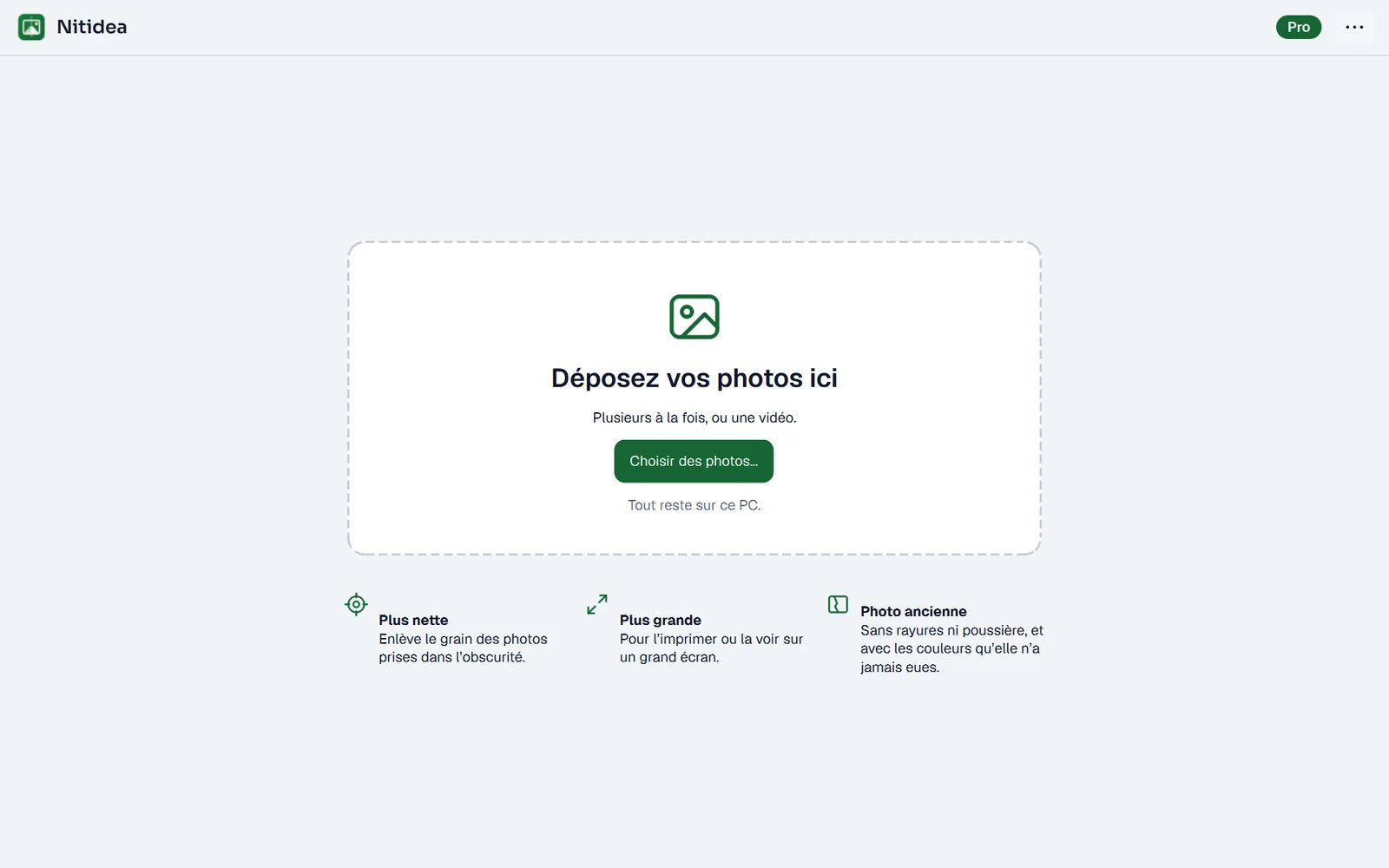
Les photos dans l’application sont des images d’exemple créées par IA.
Confidentialité
Vos photos restent sur votre PC
Les services en ligne vous demandent d’envoyer vos photos sur l’ordinateur de quelqu’un d’autre. Nitidea fait tout le travail sur le vôtre : photos de famille, documents et travail restent où ils sont.
Rien n’est envoyé
L’IA fonctionne sur votre PC. L’application n’envoie aucune photo, aucun nom de fichier ni aucune donnée d’utilisation.
Fonctionne hors ligne
Une fois installé, Nitidea n’a besoin d’aucune connexion Internet pour améliorer une photo.
Sans compte
Aucune inscription. La licence Pro est une clé que vous collez dans l’application.
L’original est en sécurité
Nitidea n’écrit jamais dans votre original. Le résultat est un nouveau fichier, dans le dossier de votre choix.
Télécharger
Télécharger Nitidea
Un seul programme d’installation pour Free et Pro : il fonctionne en Free jusqu’à ce que vous saisissiez une clé de licence.
Nitidea pour Windows
Version gratuite incluse. Pour débloquer Pro, collez votre clé dans l’application : menu ⋯, « Saisir une clé de licence ».
Version 4.0.0 · 782 Mo · signé numériquement
Télécharger pour WindowsEn installant Nitidea, vous acceptez le contrat de licence (CLUF). Voir aussi la politique de confidentialité.
Ce qu’il vous faut
- Windows 10 ou 11, 64 bits
- Recommandé : une carte graphique compatible DirectX 12 (la plupart de ces dix dernières années). Sans, Nitidea utilise le processeur, plus lentement.
- 8 Go de mémoire ; 16 Go pour la qualité Maximale et pour coloriser les anciennes photos
- Pour les vidéos : une carte graphique (sur le processeur, une minute de vidéo prend des heures) et 16 Go de mémoire
- Environ 2 Go d’espace disque libre
FAQ
Questions
Mes photos sont-elles envoyées quelque part ?
Non. Tout se passe sur votre PC, et l’application n’envoie rien sur vos photos. Elle ne contacte notre serveur que lorsque vous saisissez une clé de licence, pour l’activer, lorsque vous désactivez un PC ou lorsque vous cliquez sur « Rechercher des mises à jour ». Elle ne se connecte jamais d’elle-même.
Ai-je besoin d’une carte graphique ?
Non, mais elle aide beaucoup. Avec une carte graphique récente, une photo de 12 mégapixels est agrandie en quelques secondes ; sur le processeur, cela prend des minutes, c’est pourquoi Nitidea choisit pour vous la qualité Rapide.
Le résultat aura-t-il l’air peint ?
Nitidea est réglé pour qu’une photo garde l’aspect d’une photo : en agrandissant, l’aspect « Naturel » n’invente aucun détail. Le résultat s’ouvre à 100 %, avant et après : vous jugez par vous-même, et « Modifier et refaire » le refait si vous préférez.
Qu’arrive-t-il à l’original ?
Rien. Le résultat est un nouveau fichier (photo_nitidea.jpg) dans « Images › Nitidea » ou le dossier de votre choix, avec la date, l’appareil et le profil de couleur de l’original.
La version gratuite est-elle vraiment gratuite ?
Oui : sans filigrane, sans limite de durée, sans compte. Elle traite une photo à la fois, jusqu’à 2× et 8 mégapixels (ou la taille de l’original, si elle est plus grande).
La licence Pro expire-t-elle ?
Non. Vous payez une fois et votre version fonctionne pour toujours. Les 12 mois concernent les mises à jour : chaque version publiée pendant cette période est à vous.
Sur combien de PC puis-je utiliser Pro ?
Sur 2, par exemple un ordinateur de bureau et un portable.
Nitidea peut-il restaurer d’anciennes photos ?
Oui, avec Pro. Numérisez le tirage, ou photographiez-le bien à plat sous une lumière uniforme, et ajoutez-le. Choisissez « Photo ancienne » : « Enlever rayures et poussière » comble rayures, fissures et points et, pour un tirage en noir et blanc ou délavé, « Ajouter les couleurs » lui donne des couleurs. Les couleurs sont estimées, pas les vraies. « Agrandir aussi » la rend 2 fois plus grande dans la même opération, pour un nouveau tirage, et le résultat s’ouvre avant et après dès qu’il est enregistré.
Nitidea peut-il améliorer des vidéos ?
Oui, avec Pro. Déposez la vidéo, choisissez « Plus nette » ou « Plus grande », 2 ou 4 fois (jusqu’en 4K) ou, pour un film ancien, « Vieux film » : « Ajouter les couleurs », « Lumière plus stable » ou « Mouvement plus fluide ». « Découper… » permet d’essayer d’abord quelques secondes. Le résultat est un MP4 avec le son d’origine ; l’original n’est jamais modifié.
Combien de temps prend une vidéo ?
Bien plus qu’une photo : chaque image en est une. Avec une carte graphique de milieu de gamme, une minute de vidéo 720p agrandie 2 fois prend environ dix minutes, une minute de Full HD agrandie en 4K environ vingt ; sans carte graphique, des heures. Nitidea affiche le temps prévu sur votre PC avant de lancer, et « Découper… » permet d’essayer d’abord quelques secondes.
Qu’installe le programme d’installation, et comment désinstaller Nitidea ?
Nitidea, une entrée dans le menu Démarrer et, si vous les laissez cochées pendant l’installation, une icône sur le bureau et « Améliorer avec Nitidea » dans le menu du clic droit des photos. Rien d’autre : aucun autre programme, rien qui démarre avec Windows ou tourne en arrière-plan. Pour le supprimer, ouvrez Paramètres de Windows › Applications, choisissez Nitidea puis Désinstaller ; l’entrée du menu disparaît avec lui. Vos réglages et votre clé de licence restent sur le PC pour une réinstallation ; pour passer Pro sur un autre PC, cliquez d’abord sur « Désactiver ce PC » dans la fenêtre de licence de l’application.
Contact
Une question, une photo qui n’a pas bien rendu ?
Écrivez-nous : une vraie personne vous répond, par e-mail, en anglais ou en italien. Vous recevez tout de suite une confirmation.
De l’aide avec l’app
Une photo qui n’a pas rendu comme vous l’espériez, une clé de licence, une erreur : racontez-nous ce qui s’est passé et nous vous aidons.
Idées et suggestions
Une fonction qui vous manque, un type de photo qui devrait mieux rendre : les idées de ceux qui utilisent Nitidea orientent les prochaines versions.
Ou écrivez-nous directement à support@nitidea.com.