 Nitidea
Tutorial
So verwenden Sie Nitidea, Schritt für Schritt
Vom Hineinziehen eines Fotos bis zum Ansehen des Ergebnisses: die ganze App, Ansicht für Ansicht, und was jedes Bedienelement tut. Alles läuft auf Ihrem eigenen PC; nichts wird hochgeladen.
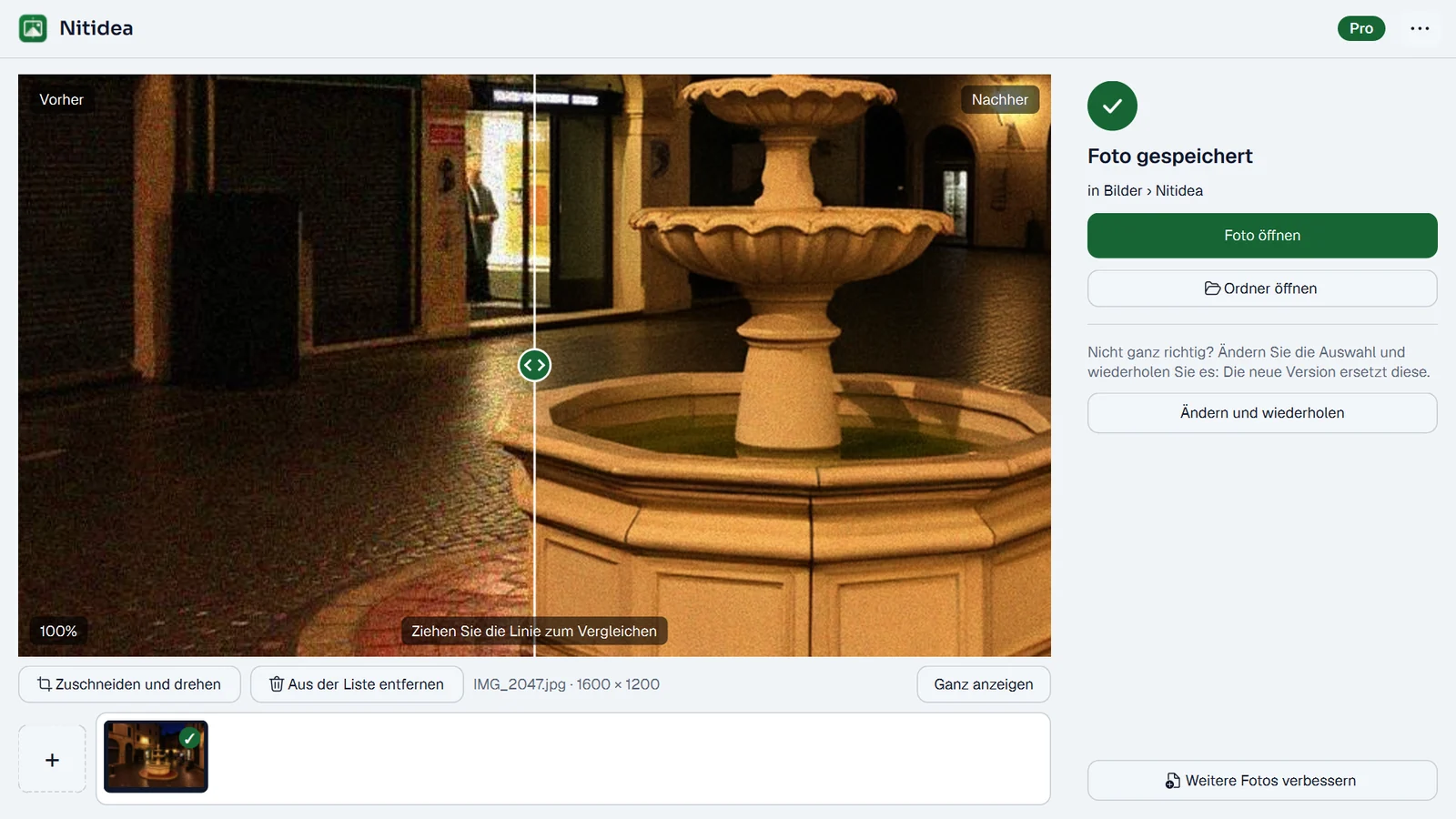
Die Fotos in der App sind mit KI erstellte Beispielbilder.
Ein Fenster, drei Schritte
Alles geschieht in einem einzigen Fenster: Ihre Fotos links, was zu tun ist rechts. Keine Seiten, durch die Sie sich klicken müssen, nichts vorher einzurichten.
Fotos hineinziehen
Ziehen Sie sie ins Fenster, auch einen ganzen Ordner; mit Pro auch Videos.
Wählen und verbessern
„Schärfer“, „Größer“ oder „Altes Foto“, dann „Verbessern“. Die Schaltfläche sagt, wie lange es dauert.
Ansehen, bei Bedarf neu machen
Das Ergebnis wird gespeichert und vorher und nachher gezeigt. „Ändern und wiederholen“ macht es neu.
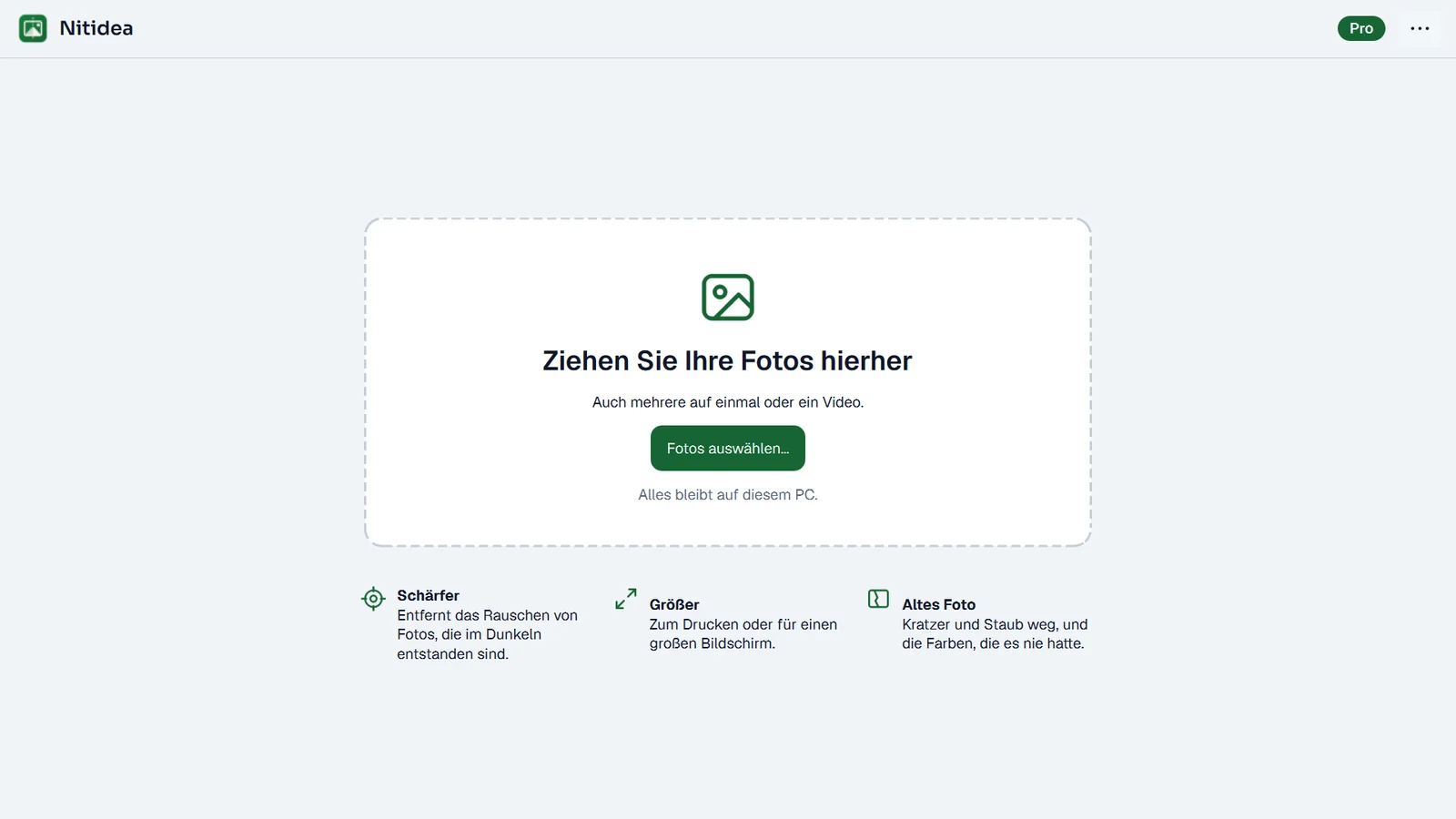
Fotos hineinziehen
Wenn Nitidea startet, ist das ganze Fenster eine Ablage für Fotos. Ziehen Sie Fotos oder ganze Ordner hinein, oder klicken Sie auf „Fotos auswählen…“. Nitidea öffnet JPEG, PNG, HEIC und HEIF vom iPhone, WebP, BMP und TIFF, auch mit 16 Bit.
- Klicken Sie im Datei-Explorer mit der rechten Maustaste auf Fotos und wählen Sie „Mit Nitidea verbessern“ (das Installationsprogramm fügt es hinzu): Sie öffnen sich in Nitidea, im bereits geöffneten Fenster, falls es eines gibt.
- Später fügt das + neben den Fotos weitere hinzu (Strg+O).
- Die Originale auf Ihrer Festplatte werden nie verändert.
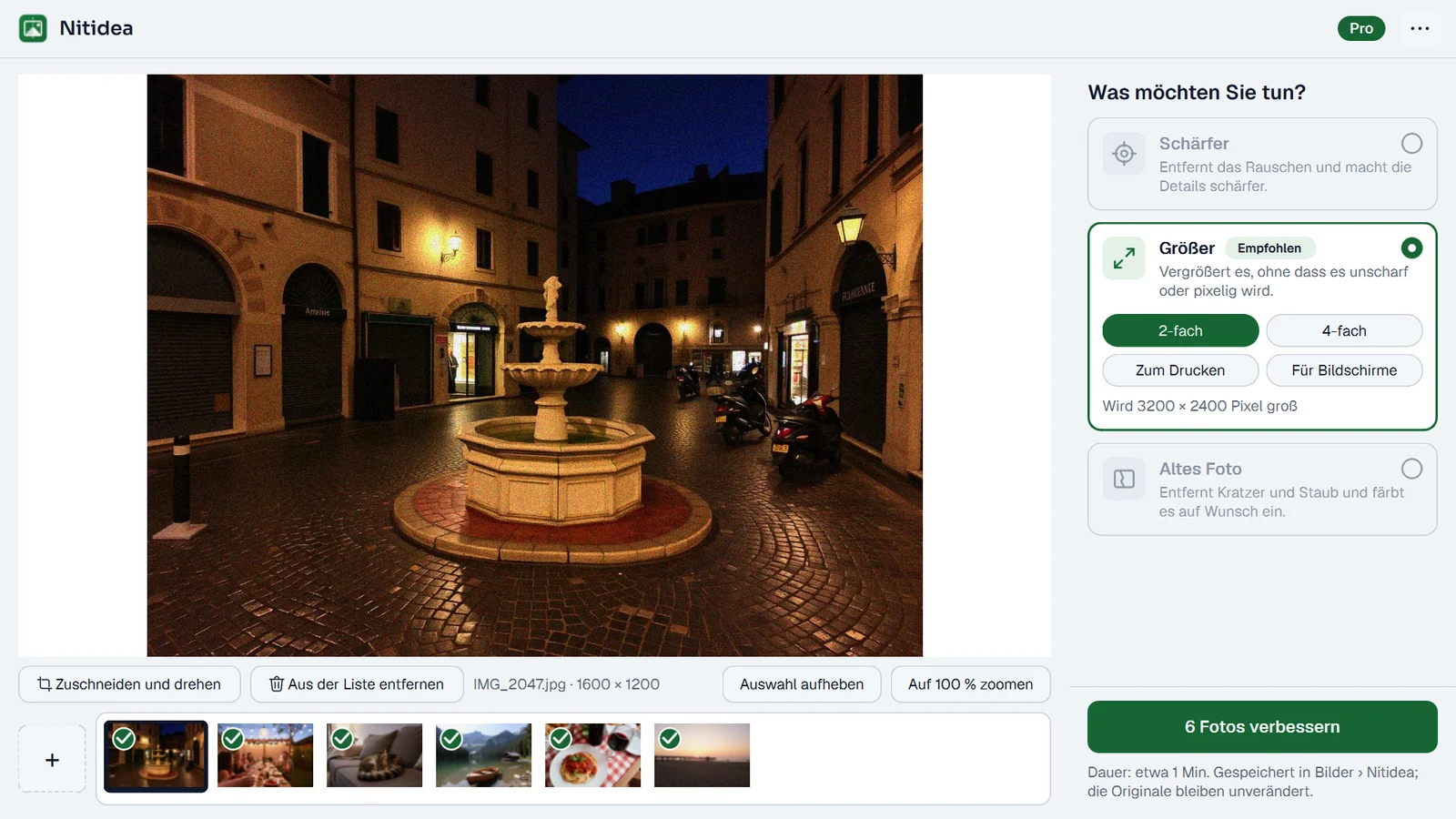
Wählen, was Sie möchten
Die Fotos erscheinen in einer Reihe unter dem Bild, und rechts fragt Nitidea, was Sie tun möchten: „Schärfer“, „Größer“ oder „Altes Foto“. Es schlägt eines vor, je nach Foto („Größer“ für ein kleines), und mit einem Klick wählen Sie ein anderes.
- Mit Pro hat jedes Foto einen Haken: Verbessert werden die angehakten. Strg+Klick und Umschalt+Klick haken mehrere an, Strg+A alle, ebenso „Alle auswählen“. Ein einfacher Klick zeigt ein Foto nur an.
- Die kostenlose Version verbessert ein Foto nach dem anderen, das, das Sie gerade ansehen.
- „Aus der Liste entfernen“ (oder die Entf-Taste) nimmt ein Foto aus der Reihe; die Datei auf Ihrer Festplatte bleibt unberührt.
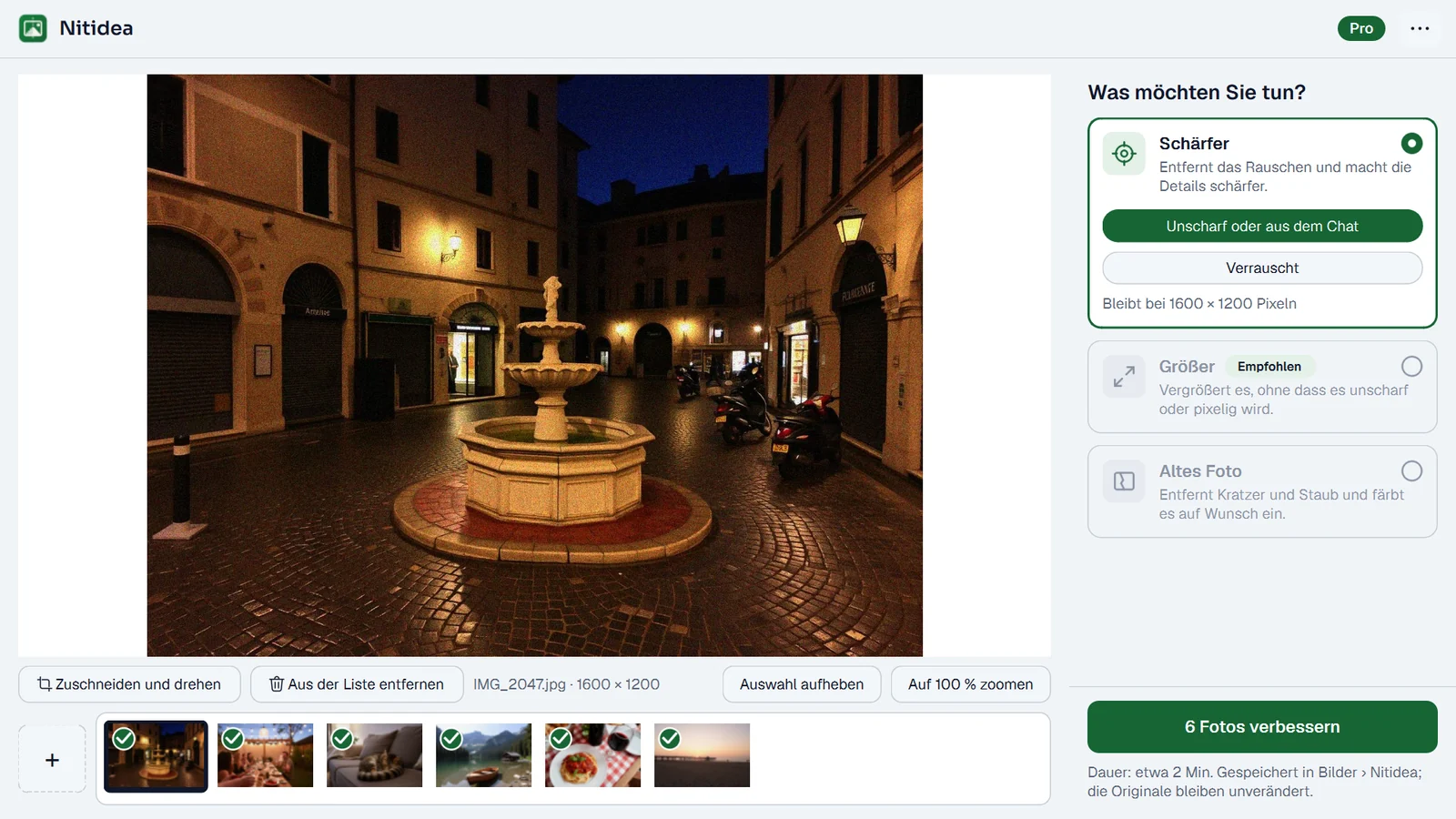
Schärfer
„Schärfer“ behält die Größe und bereinigt das Foto. „Verrauscht“ ist für Fotos bei schwachem Licht: Die farbigen Pünktchen verschwinden, Kanten und Details bleiben. „Unscharf oder aus dem Chat“ ist für unscharfe Fotos und für Fotos aus WhatsApp oder Telegram: Es bringt die Kanten zurück und entfernt die kleinen Blöcke der Kompression.
- Die Bereinigung hat eine Stärke, zu Beginn 70 %: „Stärke der Bereinigung“ in den Einstellungen ändert sie. Niedriger bewahrt mehr von der Struktur des Fotos.
- Ein Foto, das schon bei der Aufnahme unscharf war, wird besser, aber die KI kann nicht erfinden, was die Kamera nie eingefangen hat.
Größer, für einen Druck oder einen Bildschirm
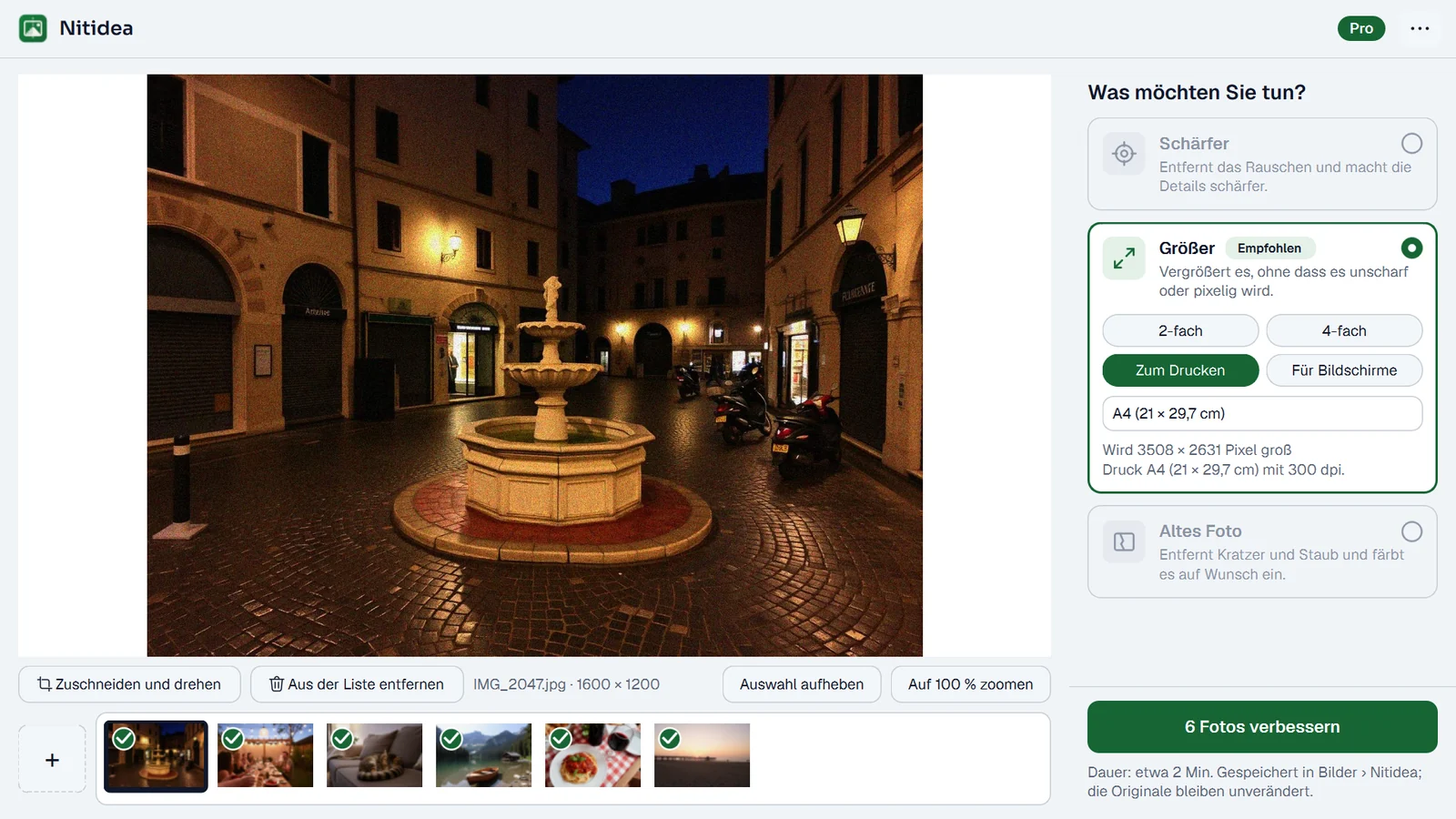
„Größer“ vergrößert, ohne dass das Foto unscharf oder pixelig wird: „2-fach“, „4-fach“, „Zum Drucken“ oder „Für Bildschirme“. „Zum Drucken“ listet die Papierformate von 10 × 15 cm bis A3 oder eine eigene Größe in Zentimetern: Jedes Foto wird gerade so weit vergrößert, dass es bei 300 dpi scharf gedruckt wird, auf das Papier zugeschnitten, und die dpi werden in die Datei geschrieben. „Für Bildschirme“ bietet Instagram, eine Story, Full HD, 4K oder eine eigene Größe in Pixeln.
- Unter den Optionen sehen Sie die Größe, die das Ergebnis haben wird, und bei einem Druck die erreichten dpi.
- Rauschen und JPEG-Blöcke werden dabei gleich mit entfernt: „Schärfer“ ist vorher nicht nötig.
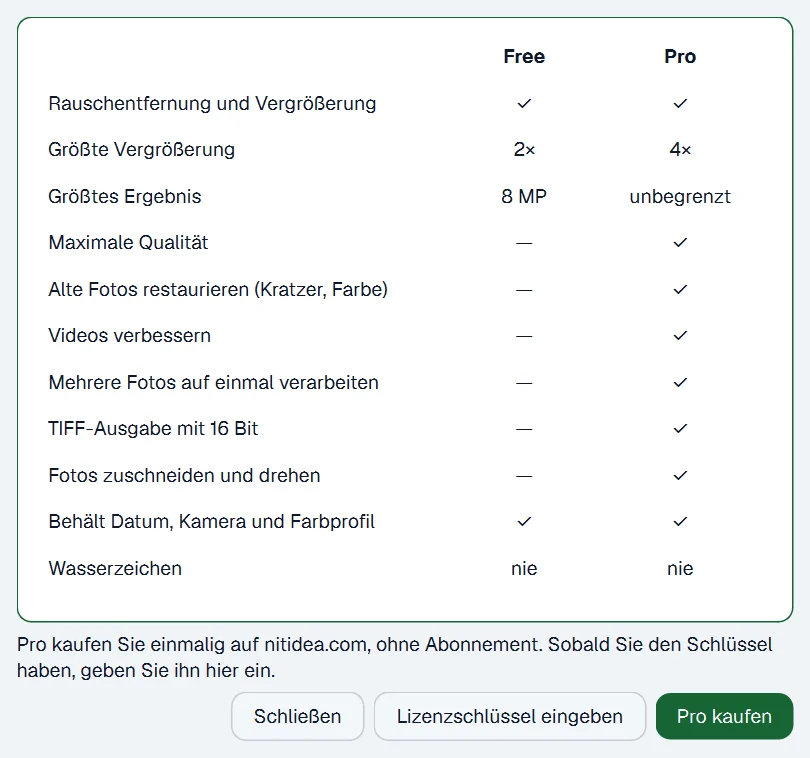
- Die kostenlose Version vergrößert bis 2-fach und speichert bis 8 Megapixel oder in Originalgröße, wenn diese größer ist; „4-fach“ ist Pro.
Altes Foto
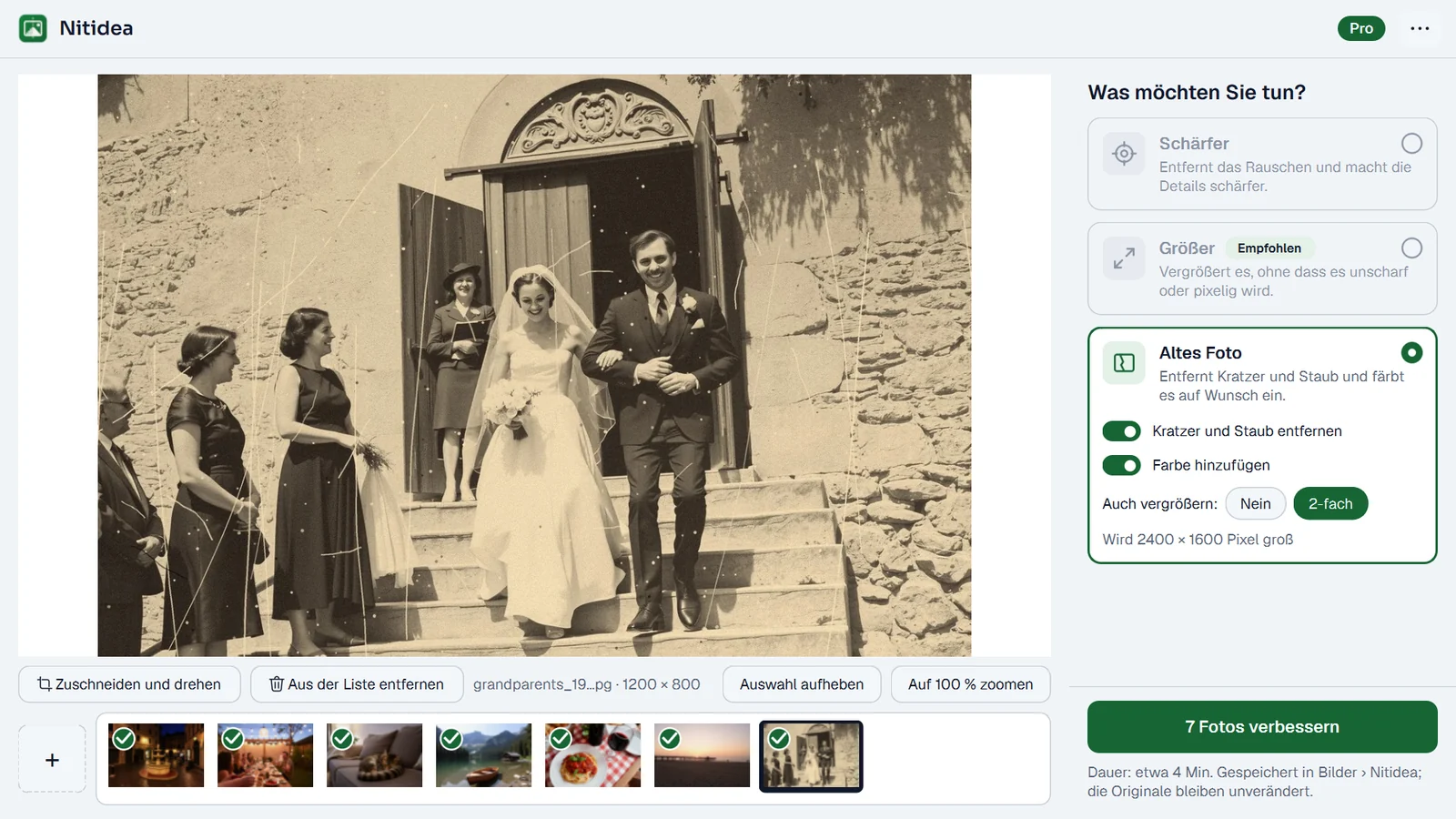
Für einen gescannten Abzug bietet „Altes Foto“ „Kratzer und Staub entfernen“, das Kratzer, Risse und Flecken findet und aus ihrer Umgebung auffüllt, und „Farbe hinzufügen“, das ein Schwarzweiß- oder verblasstes Foto einfärbt. „Auch vergrößern“ macht es im selben Durchgang 2-fach größer, für einen neuen Druck.
- Die Farben sind eine Schätzung der KI, nicht die echten.
- Scannen Sie den Abzug wenn möglich mit 600 dpi; ohne Scanner fotografieren Sie ihn flach, bei gleichmäßigem Licht, ohne Blitz.
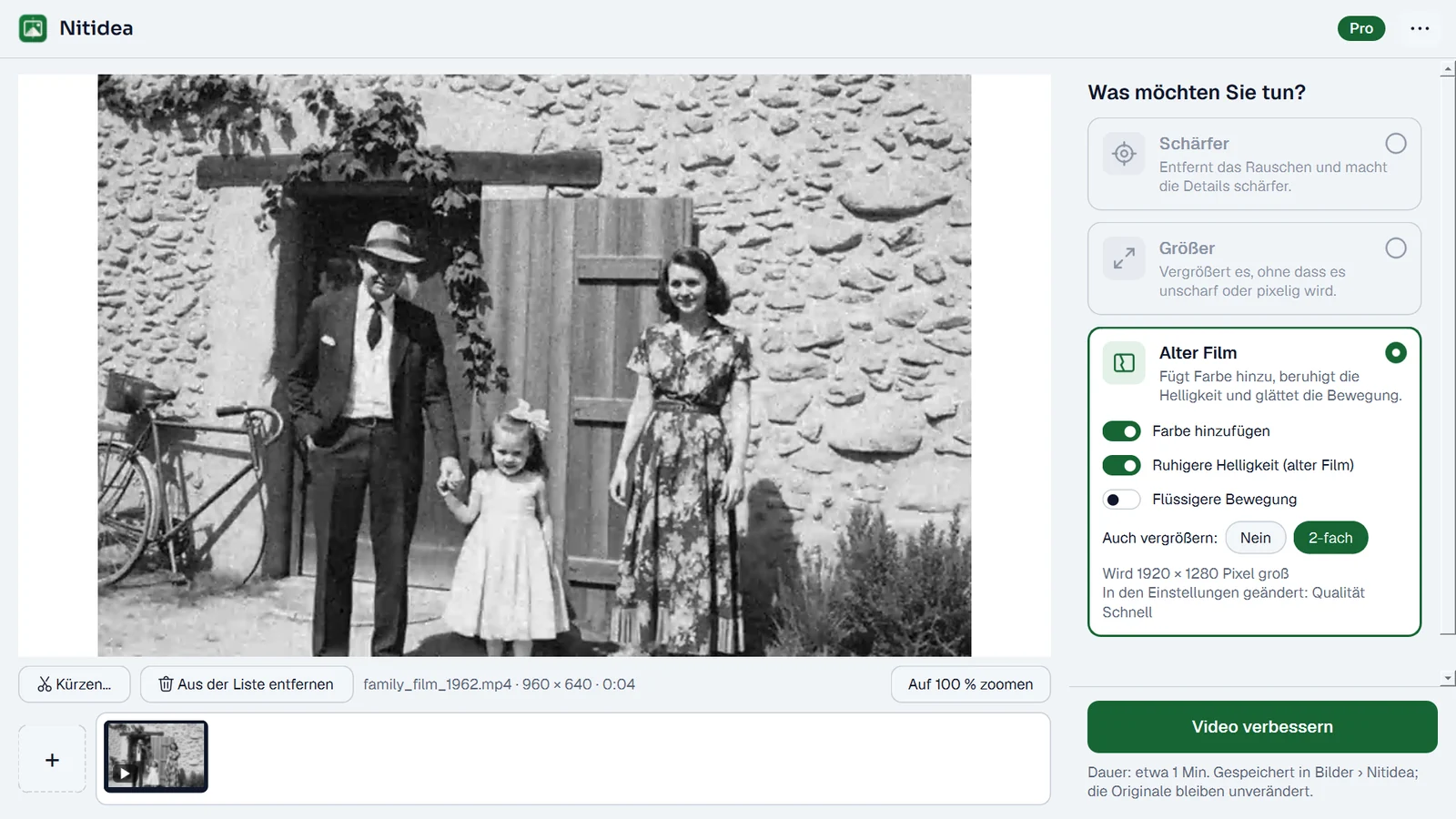
- Sind nur Videos in der Liste, heißt diese Wahl „Alter Film“: „Farbe hinzufügen“, „Ruhigere Helligkeit (alter Film)“ und „Flüssigere Bewegung“.
Zuschneiden und drehen
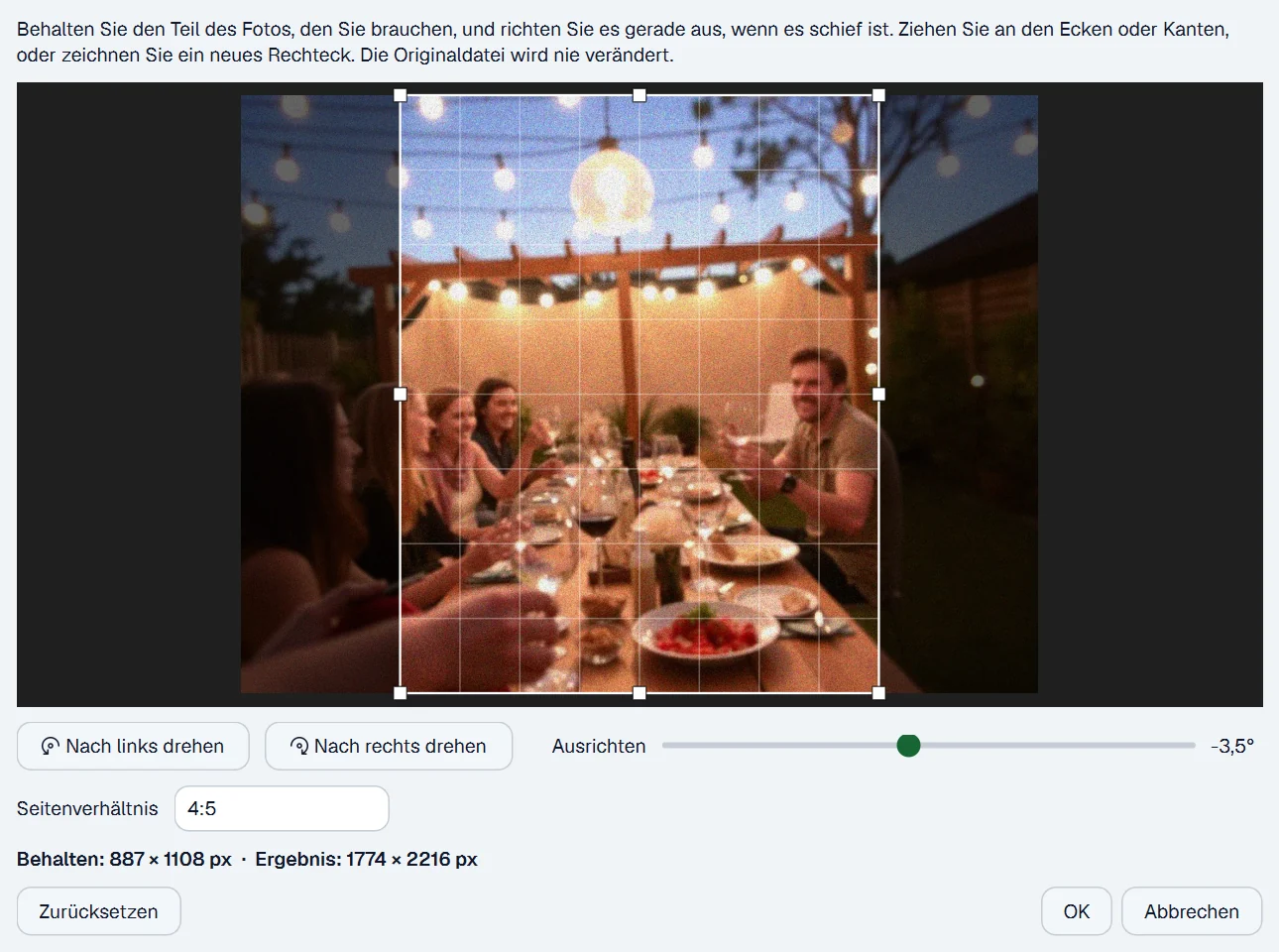
„Zuschneiden und drehen“, unter dem Bild, behält nur den Teil des Fotos, den Sie brauchen, bevor es verbessert wird. Ziehen Sie den Rahmen oder seine Ecken, wählen Sie das „Seitenverhältnis“ („Wie das Original“, „Frei“, 1:1, 3:2, 4:5, 16:9 und mehr, oder Ihr eigenes), drehen Sie das Foto mit „Nach links drehen“ und „Nach rechts drehen“ und richten Sie einen schiefen Horizont mit „Ausrichten“ gerade.
- „Ausrichten“ lässt nie leere Ecken: Nitidea behält den größten Rahmen, der in das geneigte Foto passt.
- Das Fenster zeigt die Größe, die das Ergebnis haben wird.
- „Zurücksetzen“ holt das ganze Foto zurück. Die Originaldatei wird nie verändert.
Verbessern
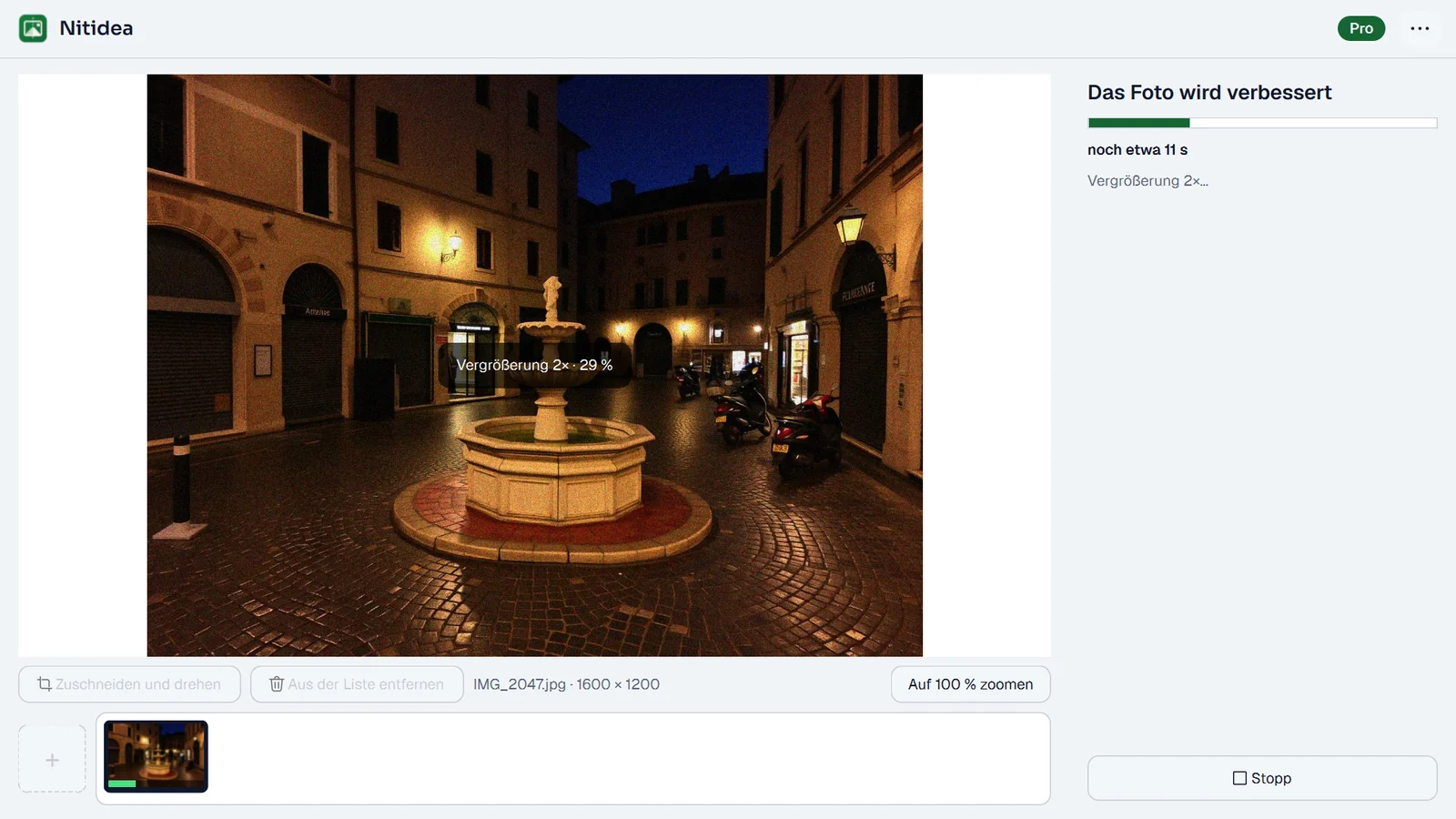
Die grüne Schaltfläche sagt, was sie tun wird, „Foto verbessern“ oder „6 Fotos verbessern“, und darunter, wie lange es auf Ihrem PC dauert. Klicken Sie darauf: Ein Balken zeigt den laufenden Schritt, welches Foto von wie vielen und die verbleibende Zeit.
- „Stopp“ bricht ab; die schon fertigen Fotos bleiben erhalten.
- Während die anderen noch laufen, können Sie die fertigen schon ansehen: Klicken Sie sie in der Reihe an.
- Ihr PC bleibt bei einer langen Arbeit wach, und Windows meldet, wenn sie fertig ist, falls Sie in einem anderen Fenster arbeiten.
Das Ergebnis ansehen und neu machen
Sobald ein Foto gespeichert ist, wird es vorher und nachher gezeigt, zu beiden Seiten einer Linie, die Sie verschieben, bei 100 % an der detailreichsten Stelle: Ein ins Fenster eingepasstes Foto verbirgt den Unterschied. Was Sie sehen, ist die gespeicherte Datei. Nicht überzeugt? „Ändern und wiederholen“ führt zurück zu den Entscheidungen, und die neue Version ersetzt diese.
- „Ganz anzeigen“ passt das Foto ins Fenster ein, „Auf 100 % zoomen“ kehrt zurück; das Mausrad zoomt, und durch Ziehen bewegen Sie sich.
- „Foto öffnen“ und „Ordner öffnen“ zeigen das Ergebnis. Es ist eine neue Datei, benannt etwa foto_nitidea.jpg, mit Datum, Kamera und Farbprofil des Originals.
- „Weitere Fotos verbessern“ beginnt mit neuen Fotos.
Einstellungen, wenn Sie sie möchten
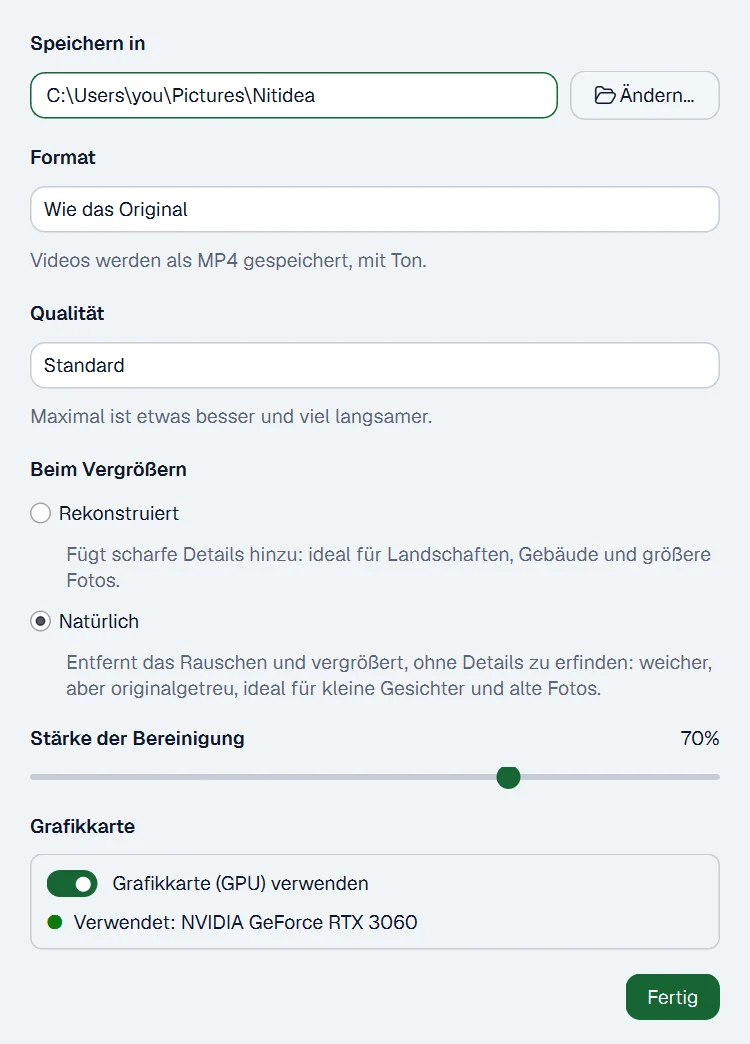
Das Menü ⋯ oben rechts enthält „Einstellungen…“: wo gespeichert wird (anfangs „Bilder › Nitidea“), das Format, die Qualität (Schnell, Standard, Maximal), wie vergrößert wird („Natürlich“ oder „Rekonstruiert“), die Stärke der Bereinigung und die Grafikkarte. Nitidea beginnt mit passenden Werten für Ihren PC, vielleicht brauchen Sie sie nie.
- „Beim Vergrößern“: „Natürlich“ entfernt das Rauschen und vergrößert, ohne Details zu erfinden, originalgetreu, ideal für Gesichter und alte Fotos; „Rekonstruiert“ fügt scharfe Details hinzu, ideal für Landschaften und Gebäude.
- Format: „Wie das Original“, JPEG, PNG oder TIFF 16 Bit mit Pro.
- Ohne geeignete Grafikkarte nutzt Nitidea den Prozessor, langsamer, und wählt „Schnell“ für Sie.
Videos
Ziehen Sie ein Video hinein wie ein Foto. „Schärfer“ und „Größer“ funktionieren auch hier, und „Alter Film“ bietet „Farbe hinzufügen“, „Ruhigere Helligkeit (alter Film)“ und „Flüssigere Bewegung“. Nitidea misst ein Bild auf Ihrem PC und sagt, wie lange das ganze Video dauert. Das Ergebnis ist eine MP4-Datei mit dem Originalton.
- „Kürzen…“, unter dem Bild, behält nur den Teil, den Sie brauchen, oder zehn Sekunden, um die Auswahl zuerst zu testen.
- Ein Video braucht mit Grafikkarte Minuten pro Minute, ohne Stunden.
Pro mit Ihrem Schlüssel freischalten
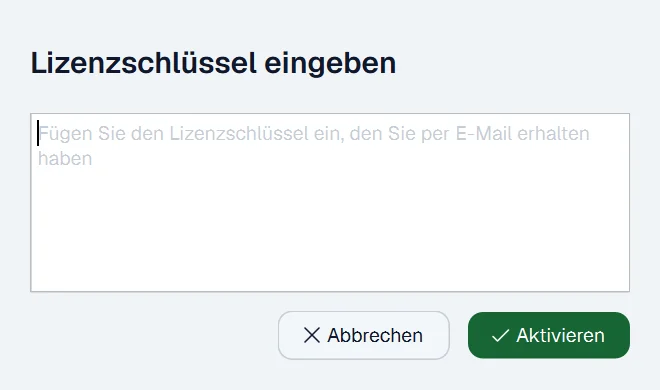
Der Lizenzschlüssel kommt per E-Mail, nach einem Kauf oder wenn Sie auf dieser Website den kostenlosen Test anfordern. Wählen Sie im Menü ⋯ „Lizenzschlüssel eingeben“, fügen Sie den ganzen Schlüssel ein und klicken Sie auf „Aktivieren“: Pro ist sofort freigeschaltet, und das Abzeichen oben rechts zeigt Pro.
- Der Test dauert 14 Tage, auf einem PC. Währenddessen tragen Ergebnisse, die eine Pro-Funktion nutzen, ein Wasserzeichen; alles, was die kostenlose Version kann, bleibt ohne.
- Pro läuft auf 2 PCs. Die Aktivierung braucht einmal eine Internetverbindung; danach funktioniert Nitidea auch offline.
Gut zu wissen
Ihre PCs
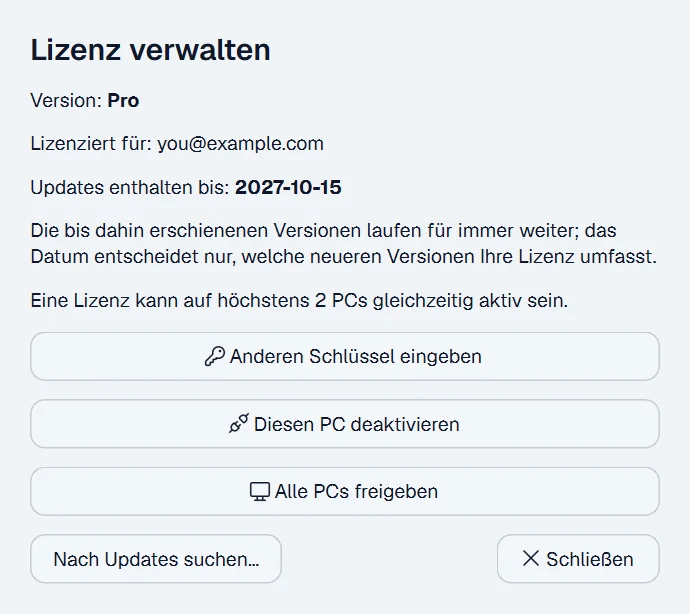
„Lizenz verwalten“, im Menü ⋯, zeigt, für wen die Lizenz gilt und bis wann Updates enthalten sind. „Diesen PC deaktivieren“ gibt seinen Platz frei, bevor Sie den Computer wechseln; „Alle PCs freigeben“ gibt alle Plätze auf einmal frei, wenn ein PC nicht mehr da ist, höchstens einmal alle 15 Tage.
Probieren Sie es mit Ihren eigenen Fotos
Nitidea ist kostenlos herunterzuladen und zu nutzen, ohne Wasserzeichen. Pro lässt sich 14 Tage kostenlos testen.