 Nitidea
Anleitung
Ein Foto verbessern: vergrößern, Rauschen entfernen, scharf machen
Ein kleines, körniges oder unscharfes Foto lässt sich oft retten. Diese Anleitung zeigt Fall für Fall, wie das mit Nitidea geht: einer Windows-App, die die Arbeit mit künstlicher Intelligenz auf Ihrem eigenen PC erledigt, ohne etwas hochzuladen. Für das meiste, was folgt, genügt die kostenlose Version.
Die drei Schritte, für jedes Foto
- 1Fotos hineinziehen: Ziehen Sie die Fotos oder ganze Ordner ins Fenster. Auch HEIC-Fotos vom iPhone funktionieren.
- 2Wählen, was Sie möchten, rechts: „Schärfer“, „Größer“ oder „Altes Foto“, dann auf „Verbessern“ drücken. Die Schaltfläche sagt, wie lange es dauert.
- 3Das Ergebnis ansehen: Es wird als neue Datei in „Bilder › Nitidea“ gespeichert und vorher und nachher bei 100 % gezeigt. Nicht überzeugt? „Ändern und wiederholen“ macht es neu, und die neue Version ersetzt die vorherige. Das Original wird nie angetastet.
Ein Foto ohne Qualitätsverlust vergrößern
Wer ein Foto in einem gewöhnlichen Bildprogramm vergrößert, streckt die Pixel, die es schon hat: Das Bild wird größer, aber weich und unscharf. Nitidea nutzt ein KI-Modell, das darauf trainiert ist, die Details wiederherzustellen, die eine Vergrößerung braucht – Kanten, Strukturen, Schrift –, sodass das größere Foto scharf statt gestreckt aussieht.
Wählen Sie „Größer“, dann „2-fach“ (doppelte Breite und Höhe) oder „4-fach“ (für kleine oder alte Bilder). Rauschen und JPEG-Blöcke werden dabei gleich mit entfernt, Sie müssen sie also nicht vorher beseitigen.
Wie vergrößert wird, legen Sie in den Einstellungen unter „Beim Vergrößern“ fest. „Natürlich“, die Voreinstellung, entfernt das Rauschen und vergrößert, ohne Details zu erfinden: originalgetreu, ideal für Gesichter und alte Fotos. „Rekonstruiert“ fügt scharfe Details hinzu, ideal für Landschaften und Gebäude. Probieren Sie beide: „Ändern und wiederholen“ macht das Foto im Nu neu.
- Die kostenlose Version vergrößert bis 2-fach und speichert Ergebnisse bis 8 Megapixel oder in Originalgröße; Pro geht bis 4-fach ohne Größenlimit.
- Qualität, in den Einstellungen: „Schnell“ passt zu Computern ohne Grafikkarte; „Standard“ ist feiner; „Maximal“ (Pro) ist etwas besser und viel langsamer.
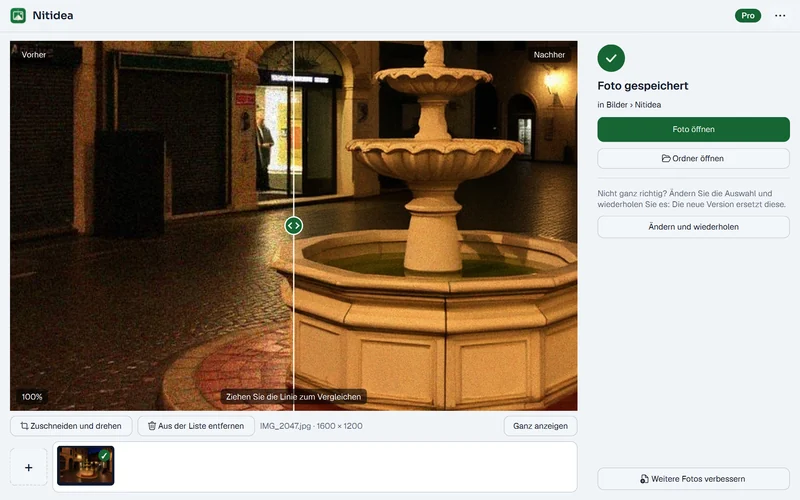
Das Rauschen (die Körnung) aus einem Foto bei wenig Licht entfernen
Fotos, die nachts, in Innenräumen oder mit dem Handy bei schlechtem Licht entstehen, sind voller Körnung: farbige Pünktchen, die die Details verdecken. Wählen Sie „Schärfer“, dann „Verrauscht“: Das Foto behält seine Größe, die Körnung verschwindet, Kanten und Details bleiben.
Die Bereinigung beginnt bei 70 %. „Stärke der Bereinigung“ in den Einstellungen ändert sie: Niedriger erhält eine natürlichere Struktur, höher ergibt ein glatteres Foto. Das Ergebnis öffnet sich bei 100 %, vorher und nachher, sodass Sie es beurteilen können, und „Ändern und wiederholen“ probiert eine andere Stärke.
- Rauschen entfernen ohne zu vergrößern gehört zur kostenlosen Version, ohne Wasserzeichen.
Ein unscharfes, über WhatsApp erhaltenes Foto schärfer machen
Fotos, die über WhatsApp und andere Chats verschickt werden, sind komprimiert: Sie kommen kleiner an, mit Blöcken und allgemeiner Unschärfe. Wählen Sie „Schärfer“, dann „Unscharf oder aus dem Chat“: Es bringt die Kanten zurück, beseitigt die Blöcke komprimierter Fotos und behält die Größe. Es nutzt die KI zum Vergrößern und dauert deshalb etwas länger.
Ist das Foto außerdem klein, entfernt „Größer“, „2-fach“, die Kompressionsspuren gleich mit und verdoppelt die Größe in einem Durchgang.
- Ein Foto, das schon bei der Aufnahme unscharf war, kann nicht vollkommen scharf werden: Die KI verbessert es, sie kann aber nicht erfinden, was die Kamera nie eingefangen hat.
Ein Foto für den Druck vergrößern
Ein Druck wirkt bei etwa 300 Punkten pro Zoll (dpi) scharf: Ein Druck von 20 × 30 cm braucht ein Foto von etwa 2400 × 3500 Pixeln. Ein Handyfoto oder ein aus dem Internet geladenes Foto ist oft kleiner.
Wählen Sie in Nitidea „Größer“, dann „Zum Drucken“, und die Größe: 10 × 15, 13 × 18, 15 × 20, 20 × 30 cm, A4, A3 oder eine eigene Größe in Zentimetern. Jedes Foto wird gerade so weit vergrößert, dass es bei 300 dpi scharf gedruckt wird, und die dpi werden in die Datei geschrieben, damit das Fotolabor die richtige Größe liest.
- Die kostenlose Version vergrößert bis 2-fach und 8 Megapixel (oder Originalgröße, wenn größer), genug für die kleineren Drucke; bei den großen sagt Nitidea, wann Pro (4-fach) nötig ist, um 300 dpi zu erreichen.
- Für einen Bildschirm statt Papier bietet „Für Bildschirme“ Instagram, eine Story, Full HD, 4K oder eine eigene Größe in Pixeln.
Ein altes Foto restaurieren: Kratzer, Staub und Farbe
Alte Abzüge kommen mit Kratzern, Rissen, Staub und verblassten oder gar keinen Farben aus der Schublade. Scannen Sie den Abzug oder fotografieren Sie ihn flach bei gleichmäßigem Licht, und fügen Sie ihn zu Nitidea hinzu. Wählen Sie „Altes Foto“ mit „Kratzer und Staub entfernen“: Nitidea findet Kratzer, Risse und Flecken und füllt sie aus ihrer Umgebung auf; der Rest des Fotos bleibt, wie er war.
„Farbe hinzufügen“ färbt ein Schwarzweiß- oder verblasstes Foto ein; bei einem verblassten Farbabzug werden die Farben neu bestimmt, nicht nur aufgefrischt. Die Farben sind eine Schätzung der KI, nicht die echten: Denken Sie daran bei Kleidung, Autos und Wänden, deren Farbe Sie kennen.
Zuerst wird restauriert, dann vergrößert: „Auch vergrößern“ macht das restaurierte Foto im selben Durchgang 2-fach größer. Für einen Druck in einer bestimmten Größe fügen Sie das restaurierte Foto erneut hinzu und wählen „Größer“, „Zum Drucken“ und das Papierformat.
- Der Detektor kann Haare, ein Gesicht oder dichtes Gras für Schäden halten. Sehen Sie sich das Ergebnis bei 100 % an; wenn Sie möchten, „Ändern und wiederholen“ ohne „Kratzer und Staub entfernen“.
- Das Restaurieren alter Fotos gehört zu Pro. Sie können es 14 Tage kostenlos testen; während des Tests tragen restaurierte Ergebnisse ein Wasserzeichen.
iPhone-Fotos und die anderen Formate
Nitidea öffnet JPEG, PNG, HEIC und HEIF (die Fotos des iPhone), WebP, BMP und TIFF, auch 16-Bit-TIFF. Es speichert wie das Original oder als JPEG, PNG oder, mit Pro, als 16-Bit-TIFF („Format“ in den Einstellungen). Datum, Kamera und Farbprofil gehen vom Original auf das Ergebnis über.
Was die KI kann und was nicht
Um ein Foto zu vergrößern, zu bereinigen oder zu restaurieren, stellt die KI Details wieder her, die das Original nicht enthält, und die Farben, die sie einem alten Foto gibt, sind geschätzt: Das Ergebnis ist ein plausibles Bild, keine Aufzeichnung dessen, was vor der Kamera war. Genau das lässt es scharf wirken, und deshalb sollte ein Ergebnis auch nicht als Beweis oder zur Identifizierung einer Person verwendet werden. Behalten Sie das Original: Nitidea verändert es nie.
Alles geschieht auf Ihrem PC. Ihre Fotos werden nie hochgeladen, und für die Arbeit an ihnen ist keine Internetverbindung nötig.
Probieren Sie es mit Ihren eigenen Fotos
Nitidea ist kostenlos herunterzuladen und zu nutzen, ohne Wasserzeichen. Pro bietet zusätzlich 4-fach, die Qualität Maximal, die Restaurierung alter Fotos, viele Fotos auf einmal sowie Zuschneiden und drehen und lässt sich 14 Tage kostenlos testen.