 Nitidea
Alte, verrauschte oder kleine Fotos? Erwecken Sie sie zu neuem Leben.
Nitidea entfernt das Rauschen aus Ihren Fotos, vergrößert sie 2× oder 4× und restauriert mit Pro alte Fotos und verbessert Videos: Kratzer und Staub verschwinden, Schwarzweißabzüge und -filme bekommen Farbe, Videos wachsen bis 4K. Alles mit künstlicher Intelligenz, auf Ihrem eigenen Windows-PC: Nichts verlässt ihn, und das Original wird nie verändert.
Auf Ihrem PC, nichts wird hochgeladen · Kostenlose Version ohne Wasserzeichen. Kein Konto, kein Abo.
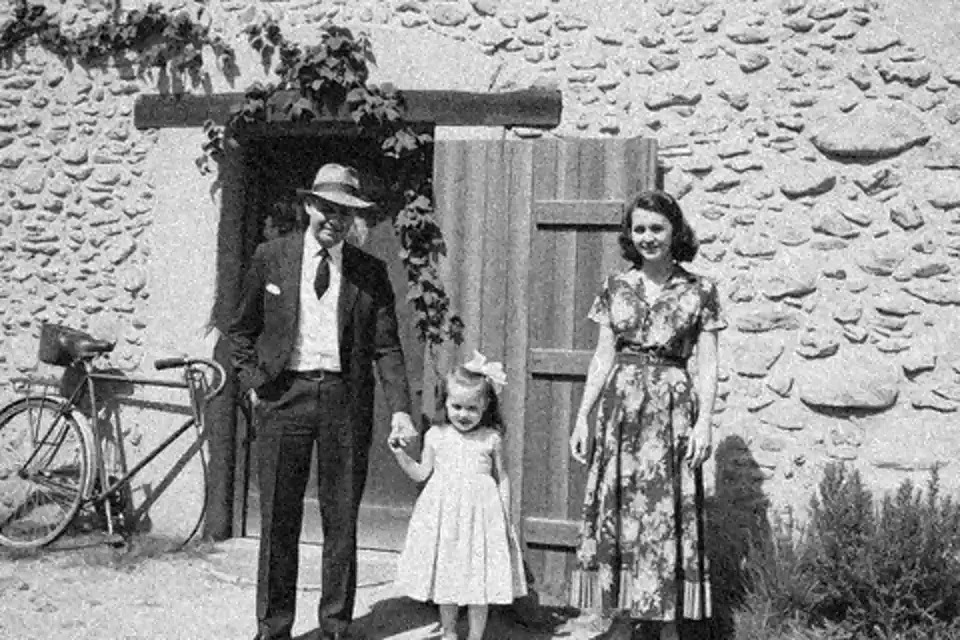
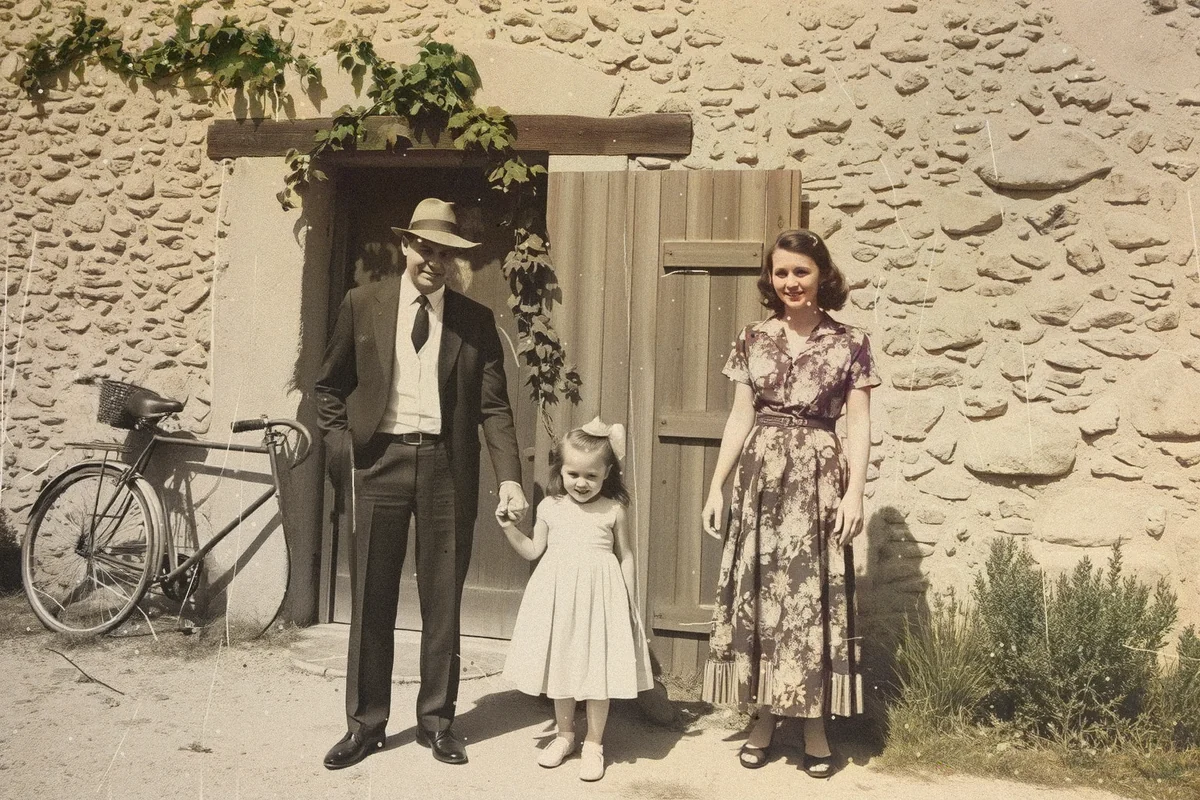 VorherNachher
Ein mit KI erstelltes Beispielbild, absichtlich mit Kratzern, Staub und verblassten Farben gealtert, dann mit Nitidea Pro restauriert: „Altes Foto“ mit „Kratzer und Staub entfernen“ und „Farbe hinzufügen“. Die Farben sind geschätzt. Ziehen Sie die Linie.
Beispiele
Sehen Sie den Unterschied
Echte Ergebnisse der App. Die Beispielbilder wurden für diese Seite mit KI erstellt und dann absichtlich verschlechtert, so wie es die Jahre, schwaches Licht oder eine Chat-App tun würden. Ziehen Sie die Linie, um zu vergleichen.
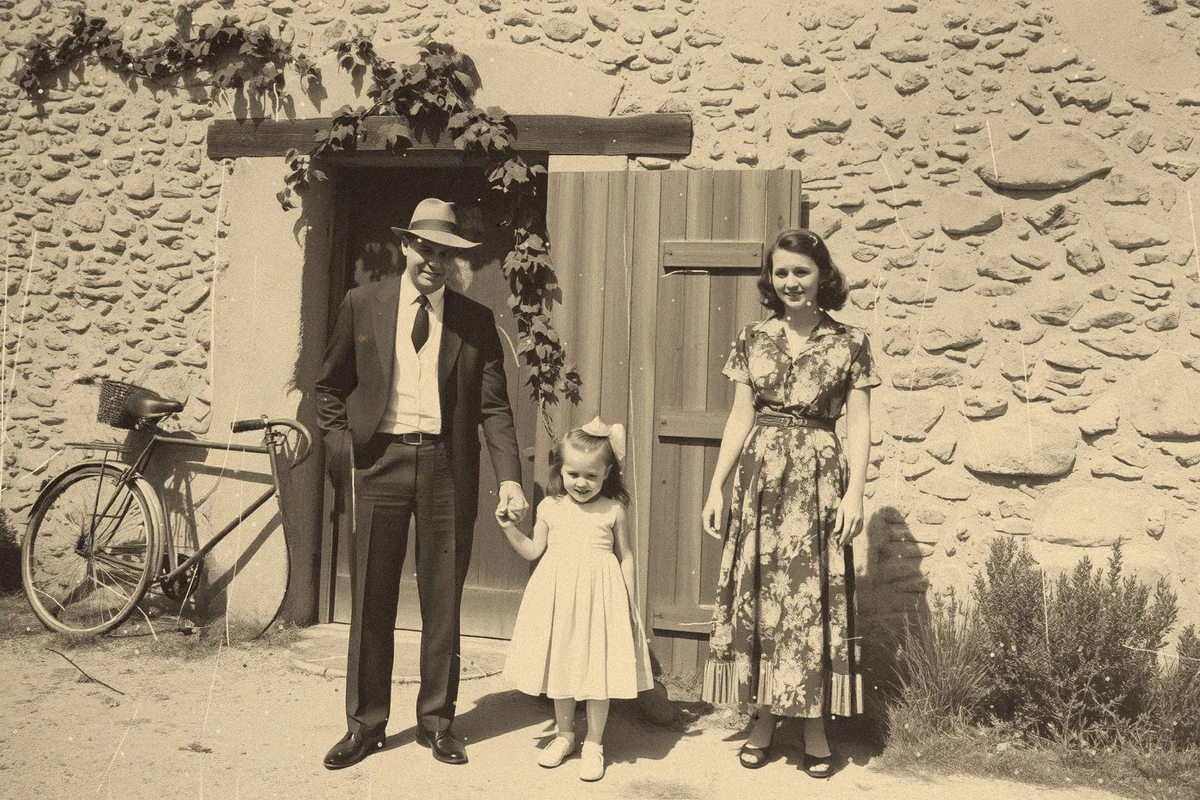 VorherNachher
Ein Abzug, gealtert mit Kratzern, Staub und einem Knick. „Altes Foto“, nur mit „Kratzer und Staub entfernen“: Das Foto bleibt schwarzweiß.
Alte Fotos
Das Familienalbum, wie neu
Abzüge verblassen, bekommen Risse und Kratzer. Nitidea repariert sie auf Ihrem PC, färbt sie auf Wunsch ein und bereitet sie für einen neuen Abzug vor.
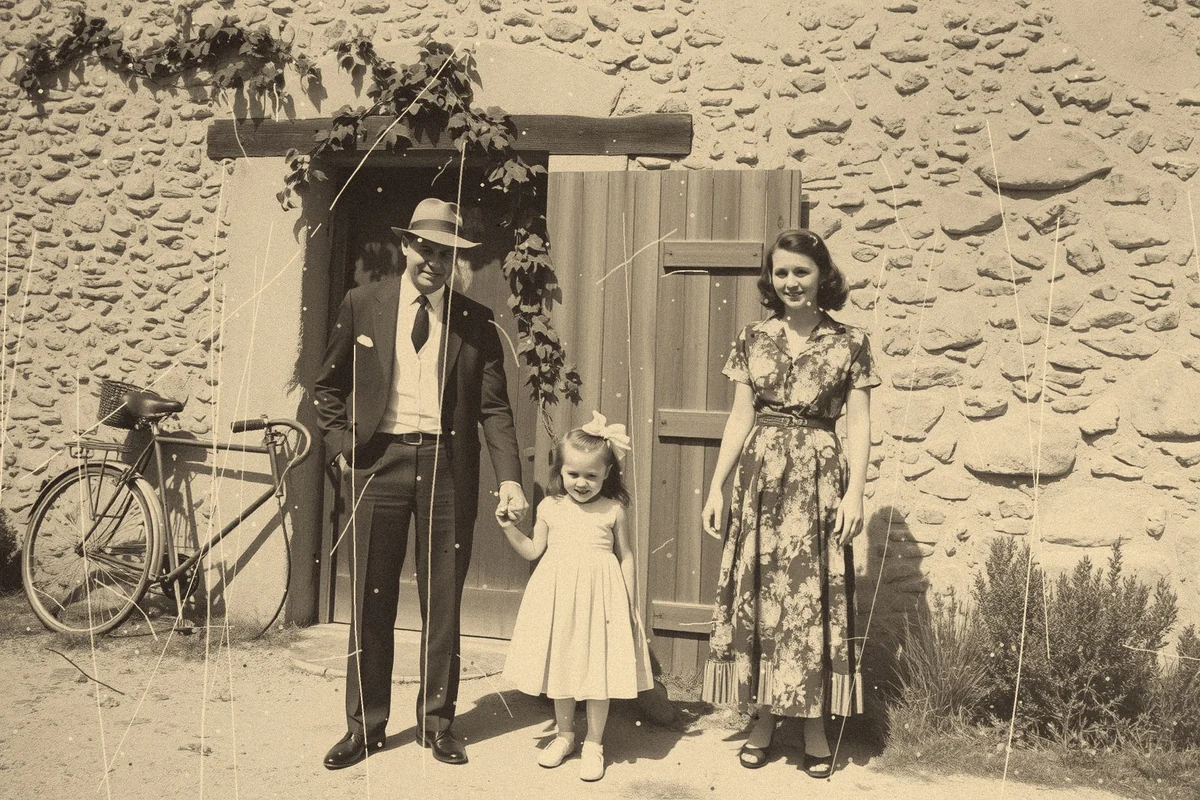 1. Den Abzug scannenMit einem Scanner, oder fotografieren Sie ihn flach liegend bei gleichmäßigem Licht. Dann ziehen Sie ihn in Nitidea.
- 2. Reparieren und einfärbenWählen Sie „Altes Foto“: „Kratzer und Staub entfernen“ füllt Kratzer, Risse und Flecken auf, „Farbe hinzufügen“ gibt ihm Farbe. Das Ergebnis öffnet sich vorher und nachher, sobald es gespeichert ist.
- 3. Neu drucken„Auch vergrößern“ macht es im selben Durchgang 2-fach größer; für einen größeren Druck kann das restaurierte Foto durch „Größer“, „Zum Drucken“, mit dem Format bis A3.
Alle Pro-Funktionen mit Ihren eigenen Fotos, ohne Zahlungsdaten. Während des Tests tragen restaurierte Fotos ein kleines Wasserzeichen.
Die Farben sind eine Schätzung der KI, nicht die echten. Nicht überzeugt? „Ändern und wiederholen“ macht es mit anderen Entscheidungen neu.
Alte Fotos restaurieren, Schritt für SchrittVideos
Jetzt auch Ihre Videos
Familienfilme, Camcorder-Kassetten, Handyvideos: Nitidea Pro verbessert sie Bild für Bild auf Ihrem PC und speichert eine MP4-Datei mit dem Originalton.
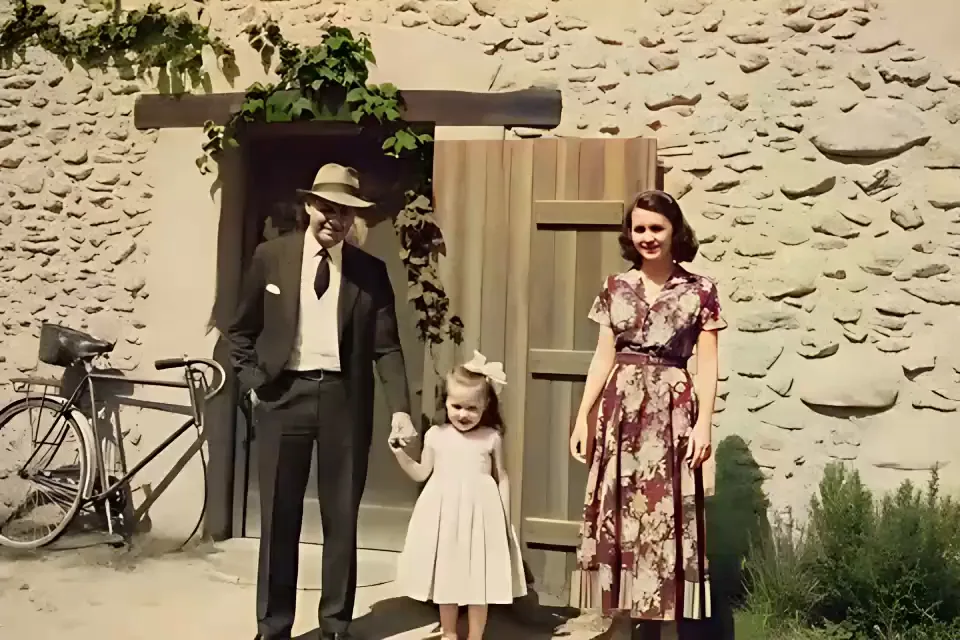 VorherNachher
Ein Beispielclip aus einem mit KI erstellten Bild, schwarzweiß und absichtlich mit Körnung und Flackern versehen: „Alter Film“ mit „Farbe hinzufügen“, „Ruhigere Helligkeit“ und „Auch vergrößern“ 2-fach. Die Farben sind geschätzt. Der Clip läuft in einer Schleife, ohne Ton.
Bis 4K
„Größer“, 2- oder 4-fach: Aus 720p wird Full HD, aus Full HD wird 4K.
Weniger Rauschen
Die Körnung von Videos bei schwachem Licht, gereinigt, ohne dass das Bild zittert.
Farbe für Schwarzweiß
„Alter Film“, „Farbe hinzufügen“: ruhige Farben von Bild zu Bild. Geschätzt.
Alte Filme, beruhigt
„Ruhigere Helligkeit“ nimmt das Flackern heraus; „Flüssigere Bewegung“ erzeugt die fehlenden Bilder.
Alle Pro-Funktionen mit Ihren eigenen Videos, ohne Zahlungsdaten. Während des Tests tragen verbesserte Videos ein kleines Wasserzeichen.
Videos verbessern, Schritt für SchrittPreise
Kostenlos nutzbar, Pro wenn Sie mehr brauchen
Schnell und Standard liefern in beiden genau dasselbe Ergebnis. Pro ist für größere Ergebnisse, die feinste Qualität, alte Fotos, Videos und viele Fotos auf einmal.
Free
Für das gelegentliche Foto
0 €
Kostenlos herunterladen- Rauschentfernung und 2× Vergrößerung
- Ergebnisse bis 8 Megapixel oder in Originalgröße
- Qualität Schnell und Standard
- Ein Foto nach dem anderen
- Kein Wasserzeichen, kein Zeitlimit
Pro
Um Ihre Fotos zu reparieren und neu zu drucken und Ihre Videos zu verbessern
19 €zzgl. MwSt. · einmalig
Mit dem Kauf akzeptieren Sie die Lizenzvereinbarung (EULA) und die Verkaufsbedingungen.
30 Tage Geld-zurück-Garantie, ohne Rückfragen
- Alte Fotos: Kratzer und Staub entfernt, Farbe hinzugefügt
- Videos: bis 4K, entrauscht, eingefärbt, alte Filme beruhigt
- Alles aus Free
- Vergrößerung bis 4×, Ergebnisse ohne Größenlimit
- Qualität Maximal
- Viele Fotos auf einmal
- Zuschneiden und drehen
- 16-Bit-TIFF
- Auf 2 PCs nutzbar
- 12 Monate Updates, Ihre Version funktioniert für immer
Pro kostet 19 € zzgl. MwSt., einmalig: Die Mehrwertsteuer Ihres Landes berechnet Stripe und schlägt sie an der Kasse auf, bevor Sie bezahlen. Unbefristete Lizenz: Nitidea funktioniert für immer, auch nach Ablauf des Update-Zeitraums. Windows 10 und 11.
Pro 14 Tage kostenlos testen
Alle Pro-Funktionen mit Ihren eigenen Fotos, ohne Zahlungsdaten. Ergebnisse, die eine Pro-Funktion nutzen, tragen während des Tests ein kleines Wasserzeichen; alles, was Free kann, bleibt ohne.
Free und Pro im Vergleich
| Funktion | Free | Pro |
|---|---|---|
| Rauschentfernung und Vergrößerung | ||
| Größte Vergrößerung | 2× | 4× |
| Größtes Ergebnis | 8 MP oder Originalgröße | Kein Limit |
| Qualität Schnell und Standard | ||
| Qualität Maximal | — | |
| Alte Fotos: Kratzer, Staub, Farbe | — | |
| Videos: Vergrößerung bis 4K, Rauschen, Farbe, alte Filme | — | |
| Viele Fotos auf einmal | — | |
| Zuschneiden und drehen | — | |
| 16-Bit-TIFF | — | |
| Behält Datum, Kamera und Farbprofil | ||
| Kein Wasserzeichen | ||
| PCs | Beliebig viele | 2 |
In der kostenlosen Version wird ein größeres Ergebnis auf 8 MP verkleinert, oder auf die Originalgröße, wenn diese größer ist, nie beschnitten. Schnell und Standard sind in Free und Pro gleich.
Die echte App
Ein Fenster, und das Ergebnis gleich daneben
Fotos hineinziehen, „Schärfer“, „Größer“ oder „Altes Foto“ wählen, auf „Verbessern“ drücken. Das Foto wird gespeichert und sofort gezeigt, vorher und nachher zu beiden Seiten einer Linie, die Sie verschieben, bei 100 % an der detailreichsten Stelle: Was Sie sehen, ist die Datei. Nicht überzeugt? „Ändern und wiederholen“.
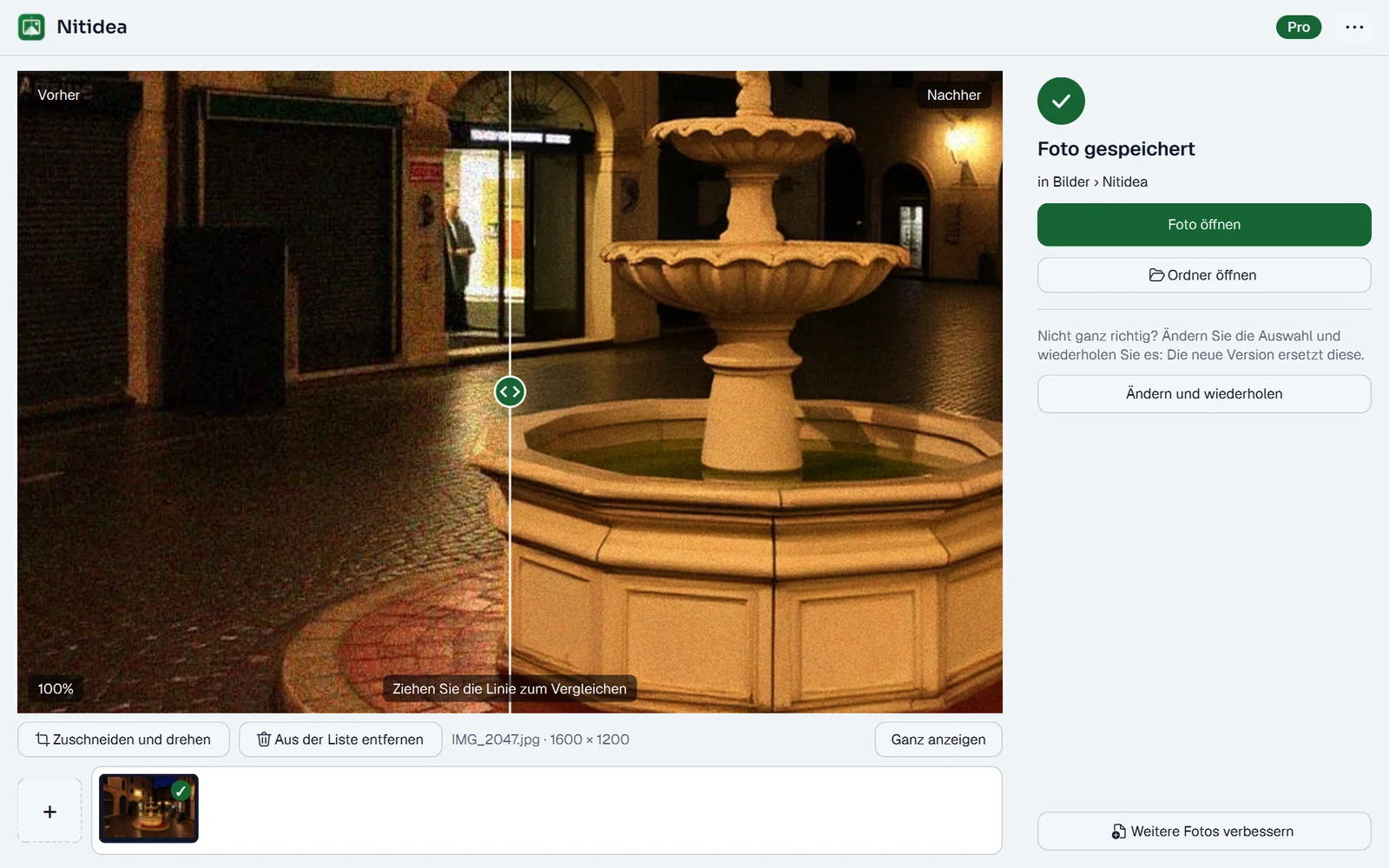
Die Fotos in der App sind mit KI erstellte Beispielbilder.
Funktionen
Einfach zu bedienen, sorgsam mit Ihren Fotos
Ein Fenster: Fotos hineinziehen, wählen, was Sie möchten, auf „Verbessern“ drücken. Die schwierige Arbeit geschieht im Inneren.
Restauriert alte Fotos
„Altes Foto“: „Kratzer und Staub entfernen“ findet die Kratzer, Risse und Flecken eines alten Abzugs und füllt sie aus ihrer Umgebung auf; „Farbe hinzufügen“ färbt ein Schwarzweiß- oder verblasstes Foto ein, geschätzt, nicht die echten Farben. „Auch vergrößern“ macht es im selben Durchgang größer für einen neuen Druck.
VorherNachherSchärfer, ohne Rauschen
Die Körnung von Fotos bei schwachem Licht oder vom Handy verschwindet, Kanten und Details bleiben. Ein unscharfes Foto oder eines aus einem Chat bekommt seine Kanten zurück.
Vergrößert 2× oder 4×
Aus einem kleinen Foto wird ein großes, ohne dass es unscharf oder pixelig wird: 2- oder 4-fach, oder gerade so viel wie für einen Druck von 10×15 cm bis A3 oder für einen Bildschirm nötig.
Ansehen und neu machen
Das gespeicherte Foto öffnet sich vorher und nachher, bei 100 % an der detailreichsten Stelle, überall vergrößerbar. Nicht ganz richtig? „Ändern und wiederholen“: Die neue Version ersetzt es.
Grafikkarte oder Prozessor
Mit einer aktuellen Grafikkarte dauert ein Foto Sekunden; ohne arbeitet Nitidea trotzdem, auf dem Prozessor. Die Schaltfläche „Verbessern“ sagt, wie lange es dauert. Drei Qualitätsstufen in den Einstellungen: Schnell, Standard und Maximal.
Behält, was zählt
Datum, Kamera und Farbprofil gehen vom Original auf das Ergebnis über. Die Originaldatei wird nie verändert: Das Ergebnis ist eine neue Datei.
Ihre Formate
Öffnet JPEG, PNG, HEIC (iPhone-Fotos), WebP und TIFF, auch 16-Bit-TIFF. Speichert als JPEG, PNG oder 16-Bit-TIFF. Mit Pro auch Videos: öffnet MP4, MOV, AVI, MKV und Camcorder-Dateien, speichert MP4.
Zuschneiden und drehen
Behalten Sie vor dem Verbessern nur den Ausschnitt, den Sie brauchen, im gewünschten Seitenverhältnis, und richten Sie einen schiefen Horizont gerade.
Viele Fotos auf einmal
Fügen Sie einen ganzen Ordner hinzu, haken Sie die zu verbessernden an und erledigen Sie alle in einem Durchgang, während Sie etwas anderes tun.
So funktioniert’s
Hineinziehen, wählen, verbessern
Keine Einstellungen zu lernen: drei Entscheidungen in klaren Worten, den Rest wählt die App für Ihren PC.
- Das Tutorial: jede Ansicht, Schritt für Schritt
- Lesen Sie die Schritt-für-Schritt-Anleitung: vergrößern, Rauschen, Chat-Fotos, Drucke
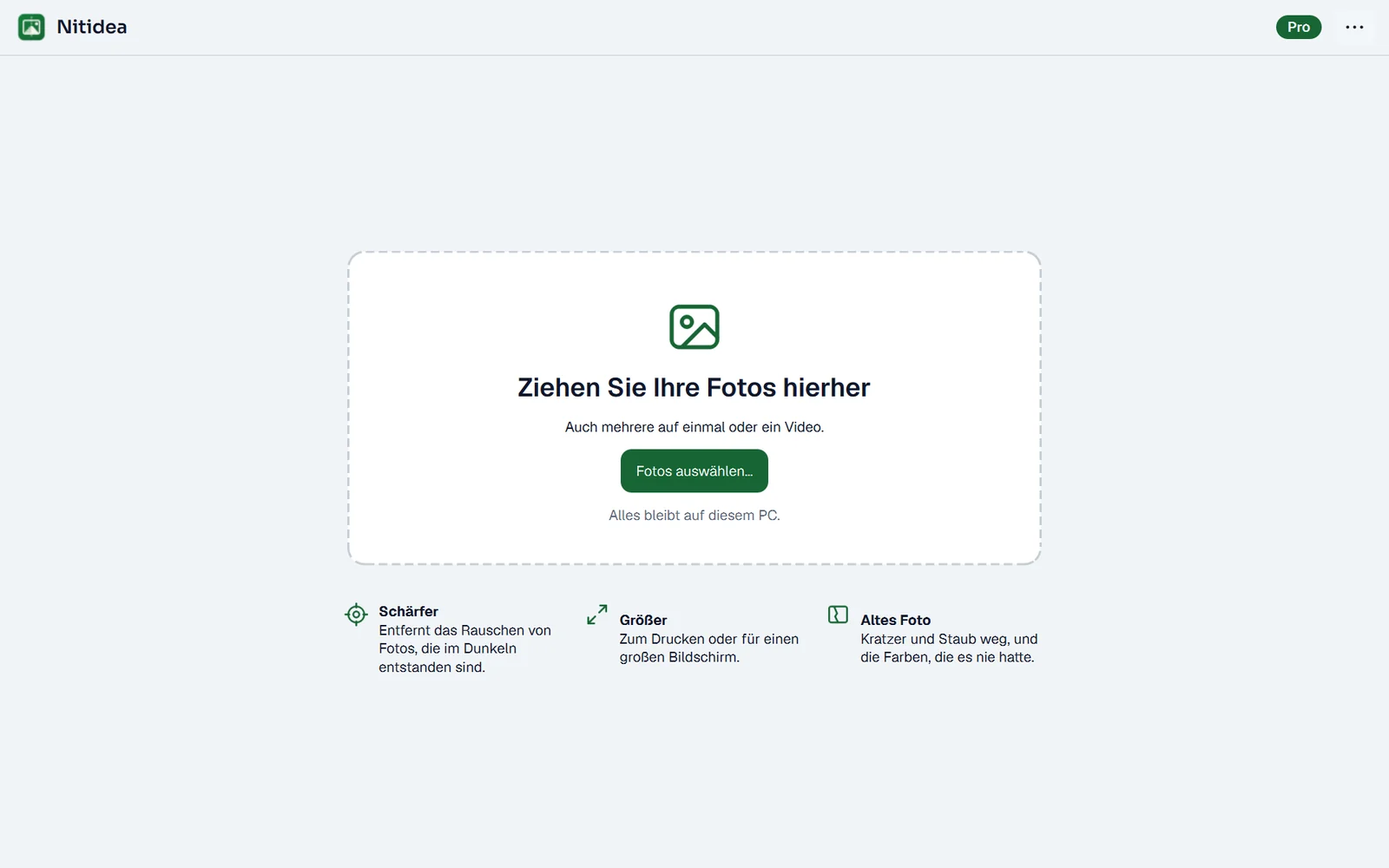
Die Fotos in der App sind mit KI erstellte Beispielbilder.
Datenschutz
Ihre Fotos bleiben auf Ihrem PC
Online-Dienste verlangen, dass Sie Ihre Fotos auf den Computer eines anderen hochladen. Nitidea erledigt die ganze Arbeit auf Ihrem: Familienfotos, Dokumente und Arbeit bleiben, wo sie sind.
Nichts wird hochgeladen
Die KI läuft auf Ihrem PC. Die App sendet weder Fotos noch Dateinamen noch Nutzungsdaten irgendwohin.
Funktioniert offline
Einmal installiert, braucht Nitidea keine Internetverbindung, um ein Foto zu verbessern.
Kein Konto
Keine Anmeldung nötig. Die Pro-Lizenz ist ein Schlüssel, den Sie in die App einfügen.
Das Original ist sicher
Nitidea schreibt nie in Ihr Original. Das Ergebnis ist eine neue Datei, in einem Ordner Ihrer Wahl.
Download
Nitidea herunterladen
Ein Installationsprogramm für Free und Pro: Es läuft als Free, bis Sie einen Lizenzschlüssel eingeben.
Nitidea für Windows
Kostenlose Version inklusive. Um Pro freizuschalten, fügen Sie Ihren Schlüssel in der App ein: Menü ⋯, „Lizenzschlüssel eingeben“.
Version 4.0.0 · 782 MB · digital signiert
Für Windows herunterladenMit der Installation von Nitidea akzeptieren Sie die Lizenzvereinbarung (EULA). Siehe auch die Datenschutzerklärung.
Was Sie brauchen
- Windows 10 oder 11, 64 Bit
- Empfohlen: eine Grafikkarte mit DirectX 12 (die meisten der letzten zehn Jahre). Ohne nutzt Nitidea den Prozessor, langsamer.
- 8 GB Arbeitsspeicher; 16 GB für die Qualität Maximal und zum Einfärben alter Fotos
- Für Videos: eine Grafikkarte (auf dem Prozessor dauert eine Minute Video Stunden) und 16 GB Arbeitsspeicher
- Etwa 2 GB freier Speicherplatz
FAQ
Fragen
Werden meine Fotos irgendwohin hochgeladen?
Nein. Alles geschieht auf Ihrem PC, und die App sendet nichts über Ihre Fotos. Sie kontaktiert unseren Server nur, wenn Sie einen Lizenzschlüssel eingeben, um ihn zu aktivieren, wenn Sie einen PC deaktivieren oder auf „Nach Updates suchen“ klicken. Von sich aus verbindet sie sich nie.
Brauche ich eine Grafikkarte?
Nein, aber sie hilft sehr. Mit einer aktuellen Grafikkarte wird ein 12-Megapixel-Foto in Sekunden vergrößert; auf dem Prozessor dauert es Minuten, deshalb wählt Nitidea für Sie die Qualität „Schnell“.
Sieht das Ergebnis gemalt aus?
Nitidea ist darauf abgestimmt, dass ein Foto wie ein Foto aussieht: Beim Vergrößern erfindet das Aussehen „Natürlich“ keine Details. Das Ergebnis öffnet sich bei 100 %, vorher und nachher, Sie urteilen also selbst, und „Ändern und wiederholen“ macht es neu, wenn Sie möchten.
Was passiert mit dem Original?
Nichts. Das Ergebnis ist eine neue Datei (foto_nitidea.jpg) in „Bilder › Nitidea“ oder im Ordner Ihrer Wahl, mit Datum, Kamera und Farbprofil des Originals.
Ist die kostenlose Version wirklich kostenlos?
Ja: kein Wasserzeichen, kein Zeitlimit, kein Konto. Sie bearbeitet ein Foto nach dem anderen, bis 2× und 8 Megapixel (oder Originalgröße, wenn größer).
Läuft die Pro-Lizenz ab?
Nein. Sie zahlen einmal, und Ihre Version funktioniert für immer. Die 12 Monate gelten für Updates: Jede Version, die in dieser Zeit erscheint, gehört Ihnen.
Auf wie vielen PCs kann ich Pro nutzen?
Auf 2, zum Beispiel einem Desktop-PC und einem Laptop.
Kann Nitidea alte Fotos restaurieren?
Ja, mit Pro. Scannen Sie den Abzug oder fotografieren Sie ihn flach bei gleichmäßigem Licht, und fügen Sie ihn hinzu. Wählen Sie „Altes Foto“: „Kratzer und Staub entfernen“ füllt Kratzer, Risse und Flecken auf, und bei einem Schwarzweiß- oder verblassten Abzug gibt „Farbe hinzufügen“ ihm Farbe. Die Farben sind geschätzt, nicht die echten. „Auch vergrößern“ macht es im selben Durchgang 2-fach größer, für einen neuen Druck, und das Ergebnis öffnet sich vorher und nachher, sobald es gespeichert ist.
Kann Nitidea Videos verbessern?
Ja, mit Pro. Ziehen Sie das Video hinein, wählen Sie „Schärfer“ oder „Größer“, 2- oder 4-fach (bis 4K), oder für einen alten Film „Alter Film“: „Farbe hinzufügen“, „Ruhigere Helligkeit“ oder „Flüssigere Bewegung“. Mit „Kürzen…“ können Sie zuerst ein paar Sekunden testen. Das Ergebnis ist eine MP4-Datei mit dem Originalton; das Original wird nie verändert.
Wie lange dauert ein Video?
Viel länger als ein Foto: Jedes Bild ist eines. Mit einer Grafikkarte der Mittelklasse dauert eine Minute 720p-Video, 2-fach vergrößert, etwa zehn Minuten, eine Minute Full HD, auf 4K vergrößert, etwa zwanzig; ohne Grafikkarte Stunden. Nitidea nennt vor dem Start die auf Ihrem PC erwartete Zeit, und mit „Kürzen…“ können Sie zuerst ein paar Sekunden testen.
Was installiert das Setup, und wie deinstalliere ich Nitidea?
Nitidea selbst, einen Eintrag im Startmenü und, wenn Sie sie bei der Installation ausgewählt lassen, ein Desktopsymbol und „Mit Nitidea verbessern“ im Rechtsklick-Menü von Fotos. Sonst nichts: keine weiteren Programme, nichts, was beim Start oder im Hintergrund läuft. Zum Entfernen öffnen Sie die Windows-Einstellungen › Apps, wählen Nitidea und Deinstallieren; der Menüeintrag verschwindet mit. Einstellungen und Lizenzschlüssel bleiben für eine Neuinstallation auf dem PC; um Pro auf einen anderen PC zu übertragen, klicken Sie zuerst im Lizenzfenster der App auf „Diesen PC deaktivieren“.
Kontakt
Eine Frage, ein Foto, das nicht gut geworden ist?
Schreiben Sie uns: Es antwortet ein echter Mensch, per E-Mail, auf Englisch oder Italienisch. Sie erhalten sofort eine Bestätigung.
Hilfe mit der App
Ein Foto, das nicht wie erhofft geworden ist, ein Lizenzschlüssel, ein Fehler: Erzählen Sie uns, was passiert ist, und wir helfen Ihnen.
Ideen und Vorschläge
Eine Funktion, die Ihnen fehlt, eine Art Foto, die besser werden sollte: Die Ideen der Nutzer prägen die nächsten Versionen von Nitidea.
Oder schreiben Sie uns direkt an support@nitidea.com.