 Nitidea
Restaurierung alter Fotos
Alte Fotos auf Ihrem PC restaurieren: Kratzer, Staub und Farbe
Die Abzüge in einem Familienalbum verblassen, bekommen Risse, Kratzer und Staub. Nitidea repariert sie mit künstlicher Intelligenz auf Ihrem eigenen Windows-PC: Es füllt Kratzer und Flecken auf, färbt Schwarzweißfotos auf Wunsch ein und vergrößert sie für einen neuen Abzug. Ihre Fotos werden nirgendwohin hochgeladen.
Alle Pro-Funktionen, ohne Zahlungsdaten. Während des Tests tragen restaurierte Fotos ein kleines Wasserzeichen.
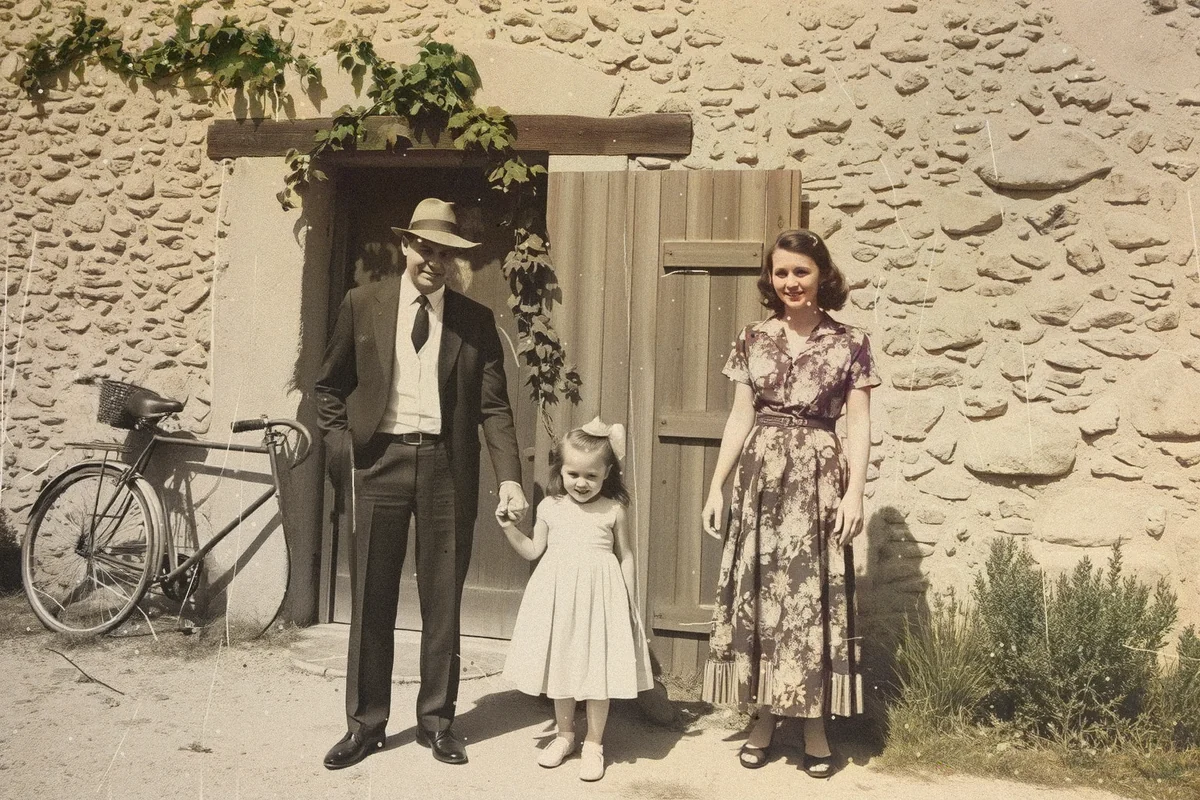 VorherNachher
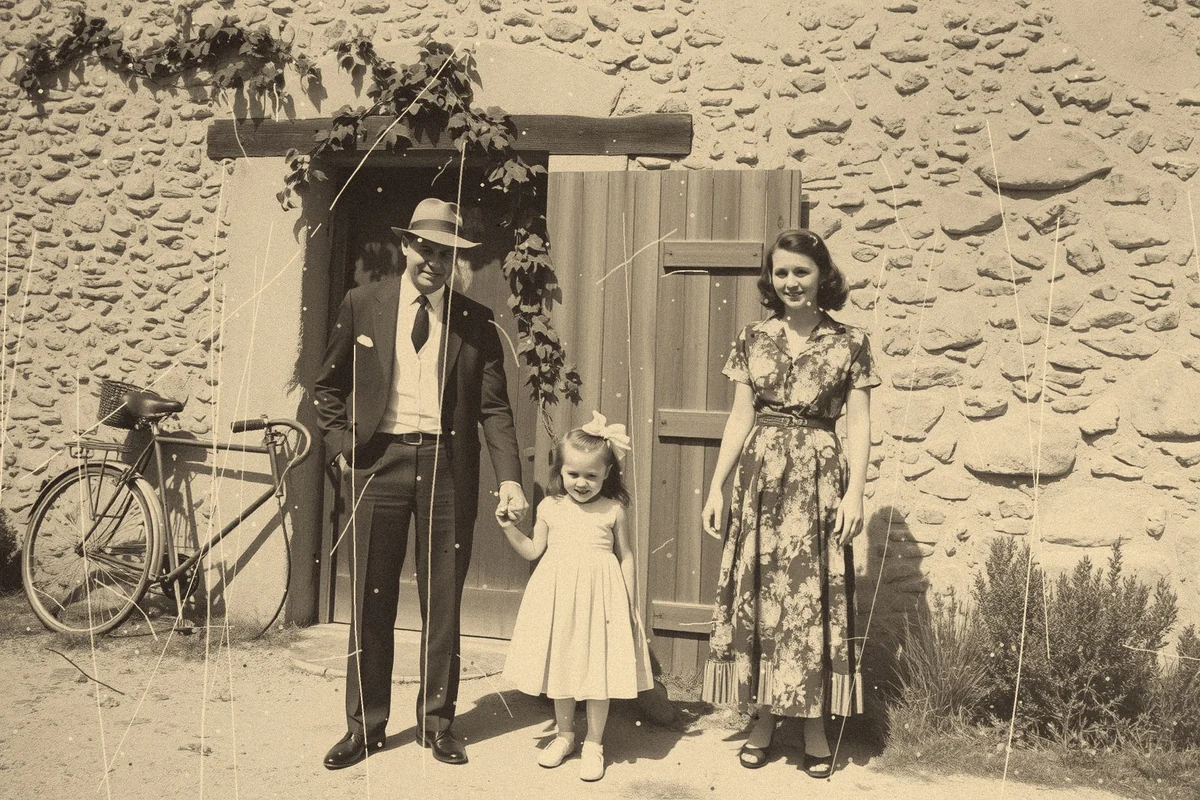
Ein mit KI erstelltes Beispielbild, absichtlich mit Kratzern, Staub und verblassten Farben gealtert, dann von Nitidea restauriert: „Altes Foto“ mit „Kratzer und Staub entfernen“ und „Farbe hinzufügen“. Die Farben sind geschätzt. Ziehen Sie die Linie.
Was Nitidea repariert
Kratzer und Risse
„Kratzer und Staub entfernen“ findet die Kratzer, Risse und Knicke eines alten Abzugs und füllt sie aus ihrer Umgebung auf.
Staub und Flecken
Die Flecken, die Staub auf dem Abzug oder auf dem Scannerglas hinterlässt, werden mit den Kratzern aufgefüllt.
Schwarzweiß, verblasste Farben
„Farbe hinzufügen“ färbt ein Schwarzweiß- oder verblasstes Foto ein. Ein verblasster Farbabzug bekommt seine Farben neu, statt nur aufgefrischt zu werden.
Kleine Abzüge
„Auch vergrößern“ macht das restaurierte Foto im selben Durchgang 2-fach größer; danach bereitet „Größer“, „Zum Drucken“, es für jedes Format von 10×15 cm bis A3 vor.
So restaurieren Sie ein altes Foto, Schritt für Schritt
- 1Scannen Sie den Abzug, wenn möglich mit 600 dpi: So hat auch ein kleiner Abzug genug Pixel für einen größeren neuen. Kein Scanner? Fotografieren Sie ihn flach liegend, bei gleichmäßigem Licht, ohne Blitz und ohne Spiegelungen.
- 2Ziehen Sie den Scan in Nitidea.
- 3Wählen Sie rechts „Altes Foto“, mit „Kratzer und Staub entfernen“ eingeschaltet.
- 4Schalten Sie für ein Schwarzweiß- oder verblasstes Foto auch „Farbe hinzufügen“ ein.
- 5Für einen größeren Abzug wählen Sie unter „Auch vergrößern“ „2-fach“.
- 6Drücken Sie auf „Verbessern“. Das restaurierte Foto wird als neue Datei gespeichert, der Original-Scan nie verändert, und vorher und nachher gezeigt, vergrößert, wo Sie möchten. Nicht überzeugt? „Ändern und wiederholen“.
Warum auf Ihrem PC
Familienfotos bleiben zu Hause
Online-Restaurierungsdienste verlangen, dass Sie Ihre Fotos auf ihre Server hochladen. Nitidea erledigt alles auf Ihrem PC: Kein Foto verlässt ihn.
Kein Abo
Pro kostet einmalig 19 € zzgl. MwSt., mit 12 Monaten Updates; Ihre Version funktioniert für immer, auf 2 PCs.
Kein Konto, funktioniert offline
Keine Anmeldung, und einmal installiert braucht Nitidea keine Internetverbindung, um ein Foto zu restaurieren.
Ansehen, neu machen
Das restaurierte Foto öffnet sich vorher und nachher zu beiden Seiten einer Linie: Was Sie sehen, ist die gespeicherte Datei. „Ändern und wiederholen“ macht es mit anderen Entscheidungen neu.
Was Sie erwarten können
- Die Farben sind eine Schätzung der KI, nicht die echten: Ein Kleid, ein Auto oder eine Wand, die Sie anders in Erinnerung haben, kann anders aussehen.
- Nitidea ist für Kratzer, Risse, Staub und Flecken gemacht. Eine abgerissene Ecke oder ein großes fehlendes Stück kann es nicht ersetzen.
- Manchmal hält es Haare, ein Gesicht oder dichtes Gras für Schäden und glättet sie. Das Ergebnis bei 100 % zeigt es; wenn Sie möchten, „Ändern und wiederholen“ ohne „Kratzer und Staub entfernen“.
- Zum Einfärben werden 16 GB Arbeitsspeicher benötigt. Mit einer aktuellen Grafikkarte dauert ein Foto Sekunden; mit dem Prozessor länger.
Fragen
Ist die Restaurierung kostenlos?
Die Restaurierung alter Fotos gehört zu Nitidea Pro (einmalig 19 €). Sie können sie 14 Tage lang mit allen Pro-Funktionen kostenlos testen; während des Tests tragen restaurierte Ergebnisse ein kleines Wasserzeichen. „Schärfer“ und „Größer“ bis 2-fach sind kostenlos, ohne Wasserzeichen.
Werden meine Fotos hochgeladen?
Nein. Alles geschieht auf Ihrem PC, und die App sendet nichts über Ihre Fotos.
Funktioniert es auch mit Farbfotos?
Ja. Kratzer und Staub werden aus jedem Foto entfernt, und einem verblassten Farbabzug kann „Farbe hinzufügen“ neue Farben geben.
Sind die Farben die echten?
Aus einem Schwarzweißfoto kann sie niemand kennen: Sie sind eine Schätzung der KI. Oft überzeugend, nie ein Beleg.
Holen Sie ein altes Foto zurück
Laden Sie Nitidea herunter und fordern Sie einen Testschlüssel an: alle Pro-Funktionen, mit Ihren eigenen Fotos, 14 Tage lang, ohne Zahlungsdaten.