 Nitidea
Vergleich · Skalieren oder KI
Ein Foto vergrößern: im Bildprogramm skalieren oder mit KI?
Jedes Bildprogramm kann ein Foto größer machen. Das Ergebnis ist größer, aber weich: Kanten verschwimmen, Strukturen werden zu Brei, kleine Schrift wird unlesbar. Die KI-Vergrößerung arbeitet anders, und deshalb kann aus einem kleinen Foto heute ein großes, scharfes werden. Hier steht, was beide tun und wann welches Werkzeug das richtige ist.
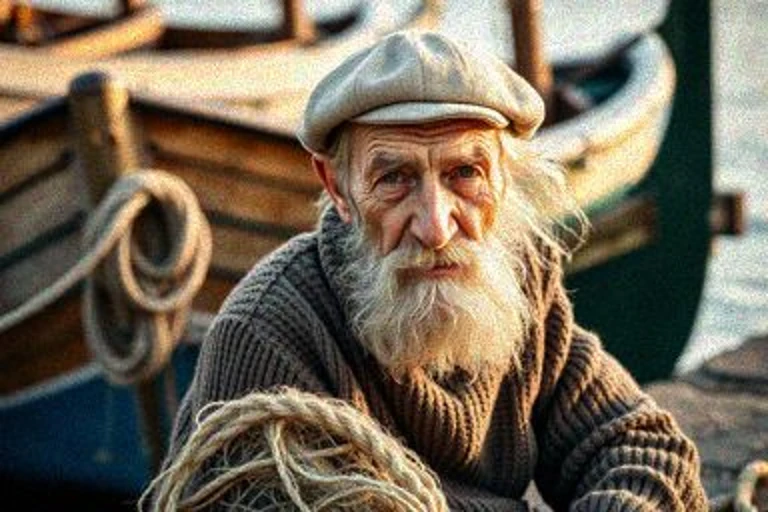
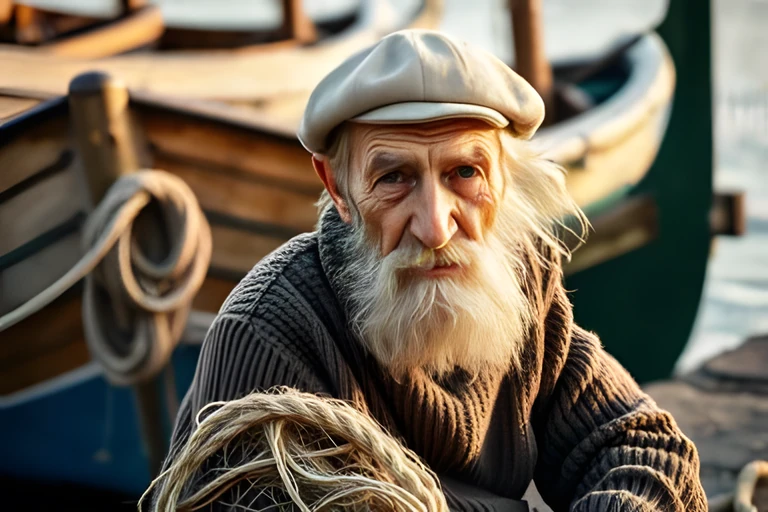 VorherNachher
Was Skalieren tut
Wenn ein Programm ein Foto vergrößert, muss es die neuen Pixel zwischen den alten erfinden. Das geschieht durch Interpolation: Jedes neue Pixel ist ein gewichteter Mittelwert seiner Nachbarn. Es kommt nichts Neues hinzu, also verteilt sich das Detail auf mehr Pixel: doppelt so groß wirkt doppelt so weich. Nachträgliches Schärfen hebt den Kontrast an den Kanten, und mit ihm Säume, aber nicht das fehlende Detail.
Was die KI-Vergrößerung tut
Ein KI-Modell, das mit sehr vielen Paaren aus kleinen und großen Fotos trainiert wurde, hat gelernt, wie Kanten, Strukturen, Haare, Laub oder Schrift in voller Größe aussehen. Nitidea nutzt ein solches Modell, um das Detail nachzubilden, das eine Vergrößerung braucht, sodass das größere Foto scharf statt gestreckt wirkt. Rauschen und JPEG-Blöcke werden dabei mit entfernt.
Wählen Sie in Nitidea „Größer“, dann „2-fach“ oder „4-fach“, oder „Zum Drucken“ und ein Papierformat, und drücken Sie auf „Verbessern“: Das Ergebnis öffnet sich vorher und nachher bei 100 %, und „Ändern und wiederholen“ macht es neu, wenn Sie eine andere Wahl möchten.
Was die KI nicht kann
Das nachgebildete Detail ist eine plausible Annahme, keine Aufzeichnung dessen, was vor der Kamera war. Genau das macht das Ergebnis scharf, und deshalb sollte ein vergrößertes Foto nicht als Beweis oder zur Identifizierung einer Person dienen. Ein bei der Aufnahme unscharfes oder verwackeltes Foto wird besser, aber nicht vollkommen scharf.
Im direkten Vergleich
Dasselbe Foto, auf beide Arten 2× und 4× vergrößert.
Kanten und feine Details
Skalieren im Bildprogramm: Weich, umso mehr, je stärker vergrößert
KI-Vergrößerung (Nitidea): Nachgebildet, scharf bei 2× und 4×
Rauschen und JPEG-Blöcke
Skalieren im Bildprogramm: Werden mit vergrößert
KI-Vergrößerung (Nitidea): Werden dabei entfernt
Treue
Skalieren im Bildprogramm: Fügt nichts hinzu, was nicht da war
KI-Vergrößerung (Nitidea): Fügt plausibles Detail hinzu: nicht für Beweise
Geschwindigkeit
Skalieren im Bildprogramm: Sofort
KI-Vergrößerung (Nitidea): Sekunden mit Grafikkarte, Minuten ohne
Für einen Druck
Skalieren im Bildprogramm: Größe von Hand einstellen
KI-Vergrößerung (Nitidea): „Zum Drucken“: Papierformat rein, 300 dpi raus
Kosten
Skalieren im Bildprogramm: In jedem Bildprogramm enthalten
KI-Vergrößerung (Nitidea): Kostenlos bis 2× und 8 MP (oder Originalgröße); Pro 19 € einmalig für 4×
Einfaches Skalieren bleibt richtig für einen kleinen Schritt, für Grafiken und Bildschirmfotos mit flachen Farben und immer dann, wenn die Pixel genau bleiben müssen, wie die Kamera sie aufgenommen hat. Für Fotos liefert die KI-Vergrößerung ein schärferes Ergebnis.
Fragen
Wie stark lässt sich ein Foto vergrößern?
Nitidea vergrößert in der kostenlosen Version 2×, mit Ergebnissen bis 8 Megapixel oder in Originalgröße, wenn diese größer ist, und mit Pro 4×, ohne Größengrenze. Für einen Druck vergrößert es genau so weit, dass 300 dpi auf dem gewählten Papier erreicht werden.
Sieht das Ergebnis gemalt aus?
Nitidea ist darauf abgestimmt, dass ein Foto wie ein Foto aussieht: Das Aussehen „Natürlich“, die Voreinstellung, vergrößert, ohne Details zu erfinden. Das Ergebnis öffnet sich bei 100 %, vorher und nachher, so urteilen Sie selbst, und „Ändern und wiederholen“ probiert das andere Aussehen.
Wird das Original verändert?
Nie. Das Ergebnis ist eine neue Datei, mit Datum, Kamera und Farbprofil des Originals.
Die Schritt-für-Schritt-Anleitung: vergrößern, Rauschen, Chat-Fotos, Drucke, alte Fotos →
Sehen Sie den Unterschied an Ihrem eigenen Foto
Die kostenlose Version vergrößert 2× ohne Wasserzeichen: genug, um es mit Ihrem Bildprogramm zu vergleichen.
Kostenlose Version ohne Wasserzeichen und ohne Zeitlimit. Pro: 19 € zzgl. MwSt. einmalig, 12 Monate Updates, auf 2 PCs.
Weitere Anwendungsfälle
Fotos offline verbessern
Online-Dienste oder eine App auf Ihrem PC: wohin Ihre Fotos gehen, Grenzen und Kosten.
Ohne Abo
Abo, Guthaben oder eine einmalige Lizenz: was Sie jeder Weg über die Zeit kostet.
Fotos alter Digitalkameras
Kleine, verrauschte Fotos der ersten Digitalkameras und Handys, sauber und größer.
Ein Fotoalbum digitalisieren
Ein Familienalbum scannen, reparieren, archivieren und neu drucken, ohne es irgendwohin zu schicken.