 Nitidea
Tutorial
Come si usa Nitidea, passo per passo
Da quando trascini una foto a quando guardi il risultato: tutta l’app, schermata per schermata, e cosa fa ogni comando. Tutto avviene sul tuo PC; niente viene caricato online.
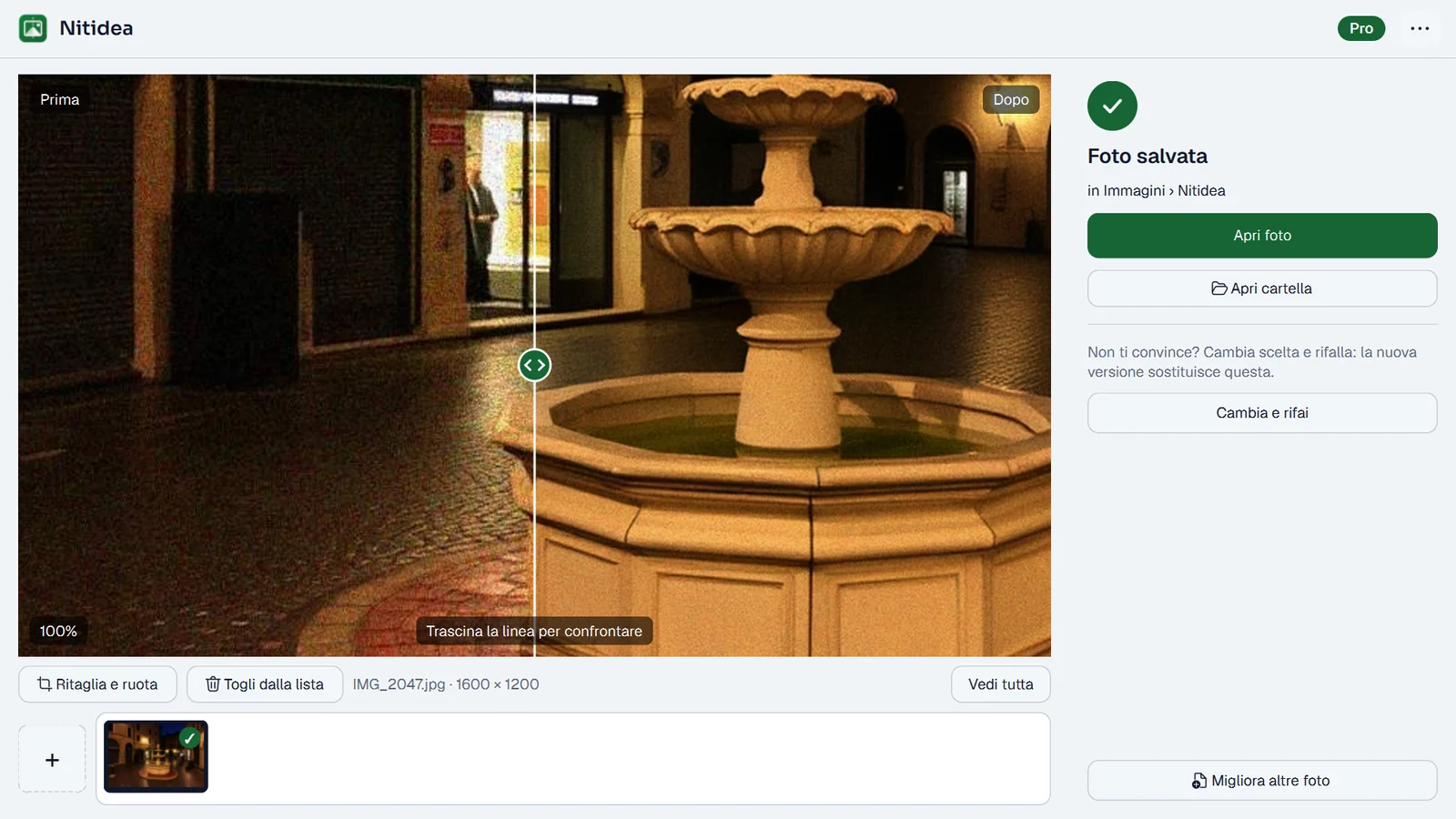
Le foto nell’app sono immagini di esempio create con l’intelligenza artificiale.
Una schermata, tre passaggi
Tutto avviene in una sola finestra: le foto a sinistra, cosa fare a destra. Nessuna pagina da attraversare, niente da preparare prima.
Trascina le foto
Trascinale nella finestra, anche una cartella intera; con Pro anche i video.
Scegli e migliora
Più nitida, Più grande o Foto vecchia, poi Migliora. Il pulsante dice quanto ci vorrà.
Guarda, e se vuoi rifai
Il risultato viene salvato e mostrato prima e dopo. Cambia e rifai lo rifà.
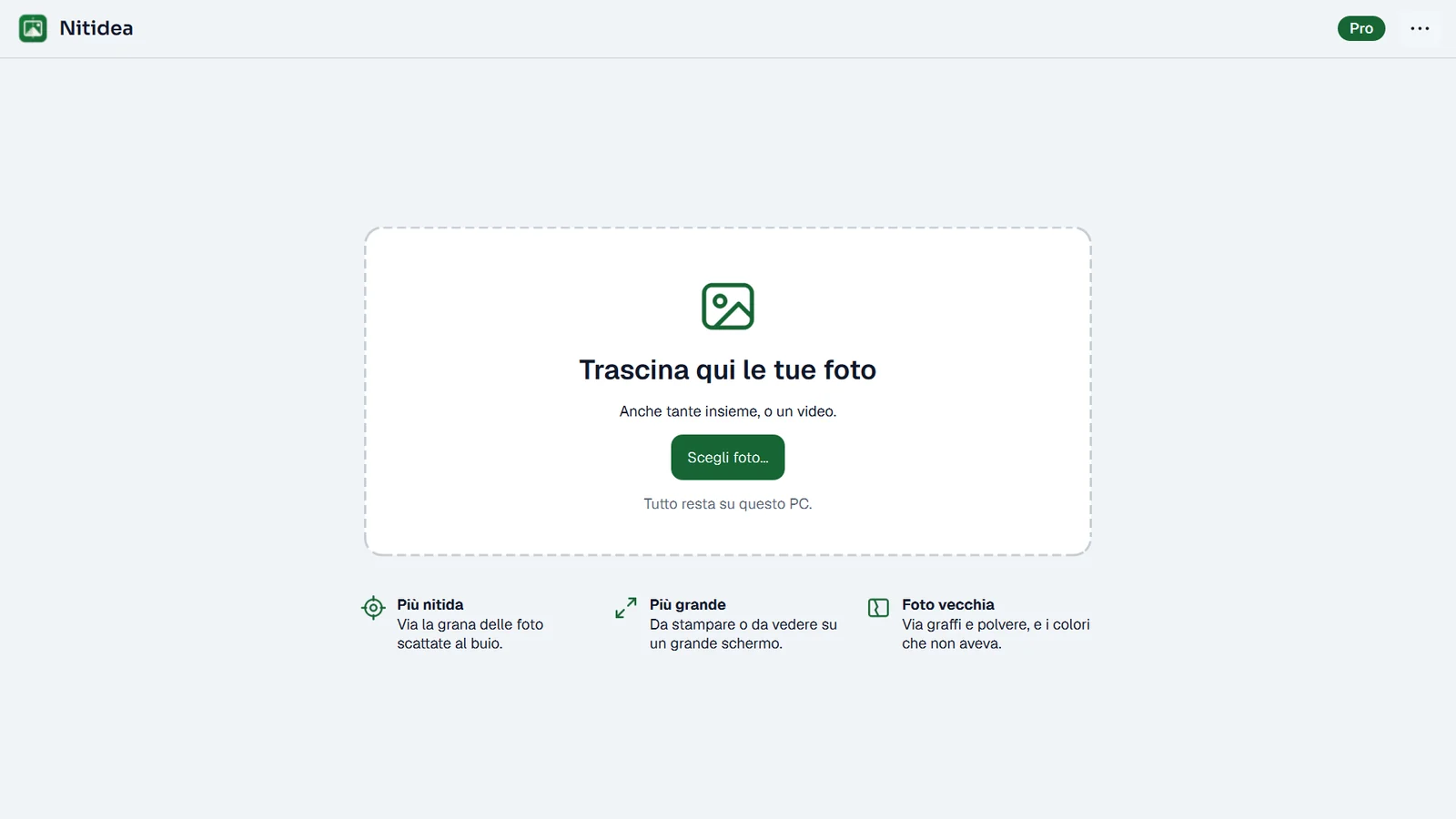
Trascina le foto
Quando Nitidea si apre, tutta la finestra è un posto dove lasciare le foto. Trascina dentro foto o cartelle intere, oppure premi Scegli foto…. Nitidea apre JPEG, PNG, HEIC e HEIF dell’iPhone, WebP, BMP e TIFF, anche a 16 bit.
- In Esplora file, fai clic destro sulle foto e scegli Migliora con Nitidea (lo aggiunge l’installazione): si aprono in Nitidea, nella finestra già aperta se c’è.
- Dopo, il + accanto alle foto ne aggiunge altre (Ctrl+O).
- Gli originali sul disco non vengono mai modificati.
Scegli cosa vuoi
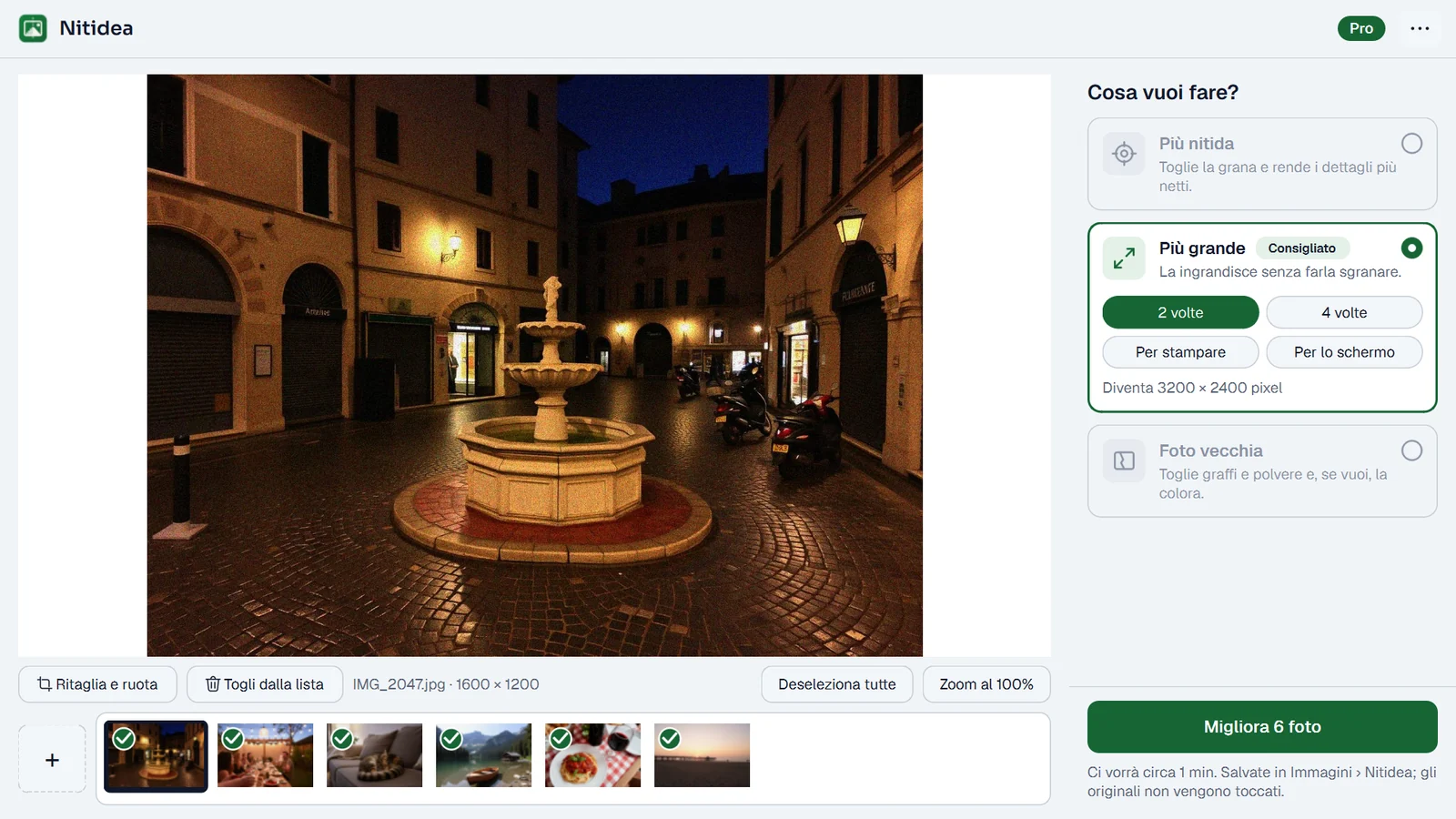
Le foto compaiono in fila sotto l’immagine, e a destra Nitidea chiede cosa vuoi fare: Più nitida, Più grande o Foto vecchia. Ne suggerisce una guardando la foto (Più grande per una piccola), e con un clic ne scegli un’altra.
- Con Pro ogni foto ha una spunta: si migliorano quelle spuntate. Ctrl+clic e Maiusc+clic ne spuntano diverse, Ctrl+A le spunta tutte, e così anche Seleziona tutte. Un clic semplice mostra soltanto una foto.
- La versione gratuita migliora una foto alla volta, quella che stai guardando.
- Togli dalla lista (o il tasto Canc) toglie una foto dalla fila; il file sul disco non viene toccato.
Più nitida
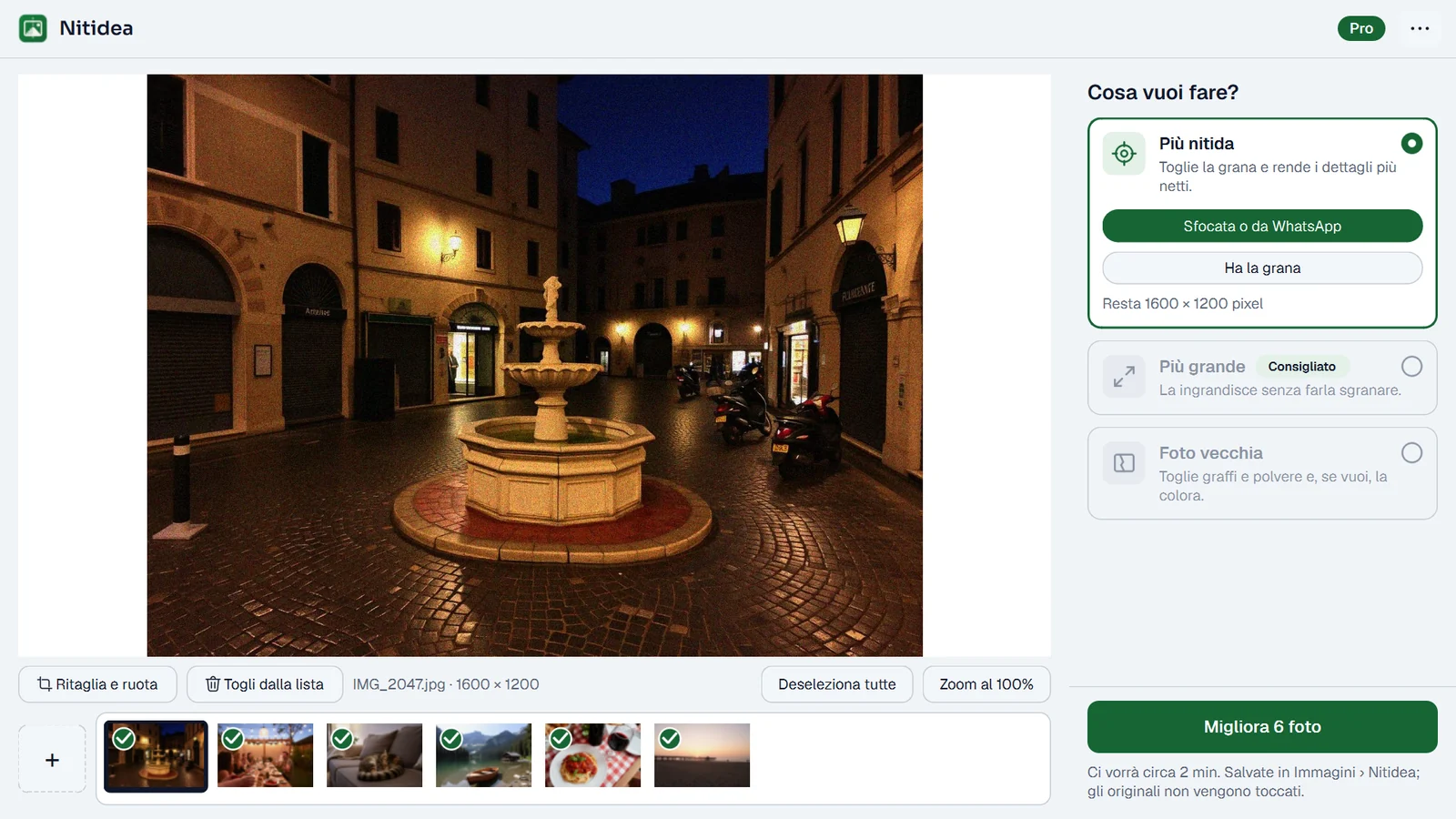
Più nitida mantiene le dimensioni e pulisce la foto. Ha la grana è per le foto scattate con poca luce: spariscono i puntini colorati, bordi e dettagli restano. Sfocata o da WhatsApp è per le foto poco nitide e quelle ricevute su WhatsApp o Telegram: ridà i contorni e toglie i quadratini della compressione.
- La pulizia ha un’intensità, 70% per cominciare: la cambia Intensità della pulizia, nelle Impostazioni. Più bassa conserva più trama della foto.
- Una foto sfocata già nello scatto migliora, ma l’IA non può inventare quello che la fotocamera non ha mai ripreso.
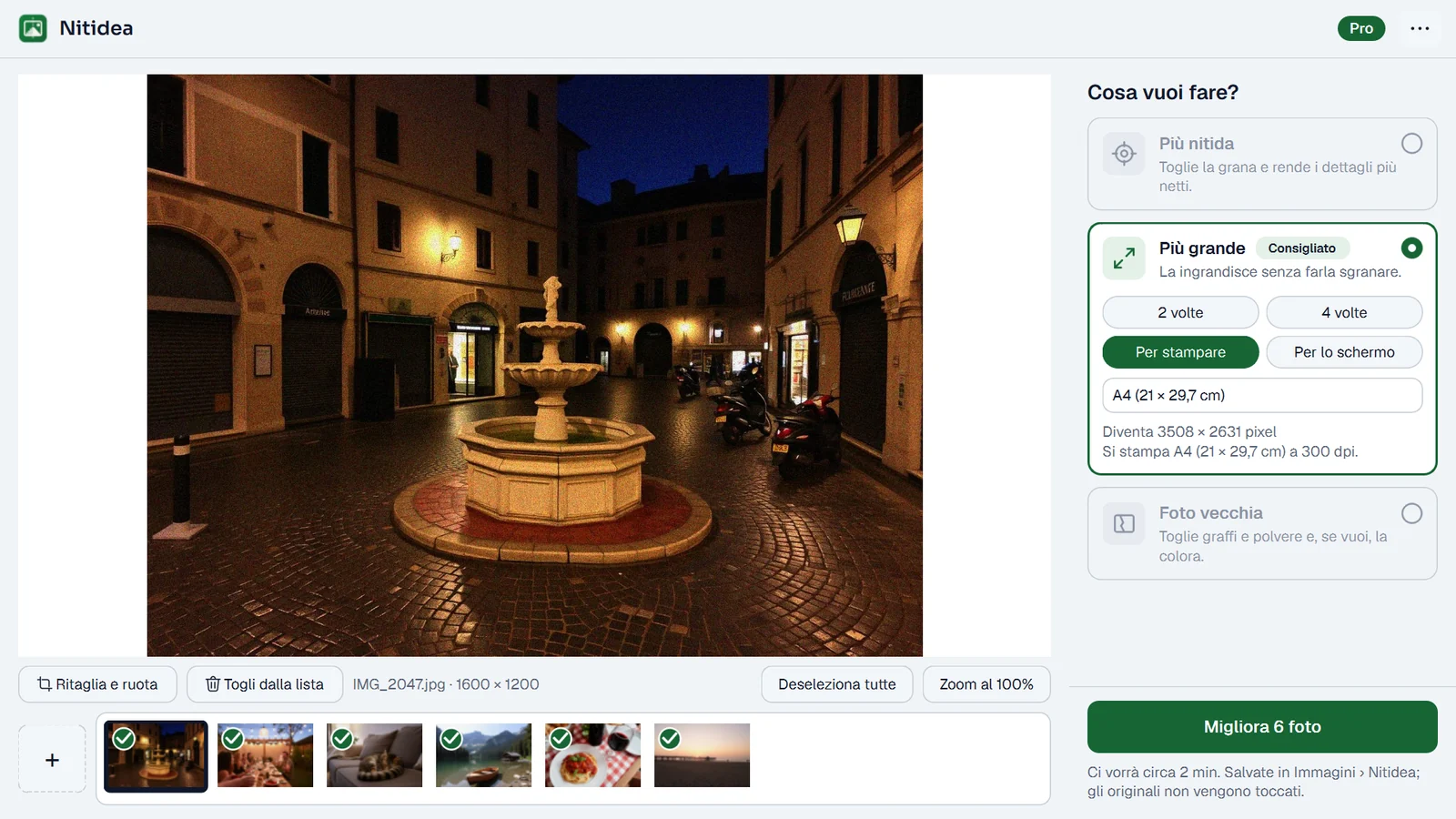
Più grande, per stampare o per lo schermo
Più grande ingrandisce senza far sgranare la foto: 2 volte, 4 volte, Per stampare o Per lo schermo. Per stampare elenca i formati, dal 10 × 15 cm all’A3, o una misura personalizzata in centimetri: ogni foto viene ingrandita quanto basta per stamparla nitida a 300 dpi, portata alla misura della carta, e i dpi vengono scritti nel file. Per lo schermo ha Instagram, una storia, Full HD, 4K o una misura in pixel tutta tua.
- Sotto le scelte vedi le dimensioni che avrà il risultato e, per una stampa, i dpi che raggiunge.
- Rumore e quadrettature JPEG vengono puliti insieme: non serve fare prima Più nitida.
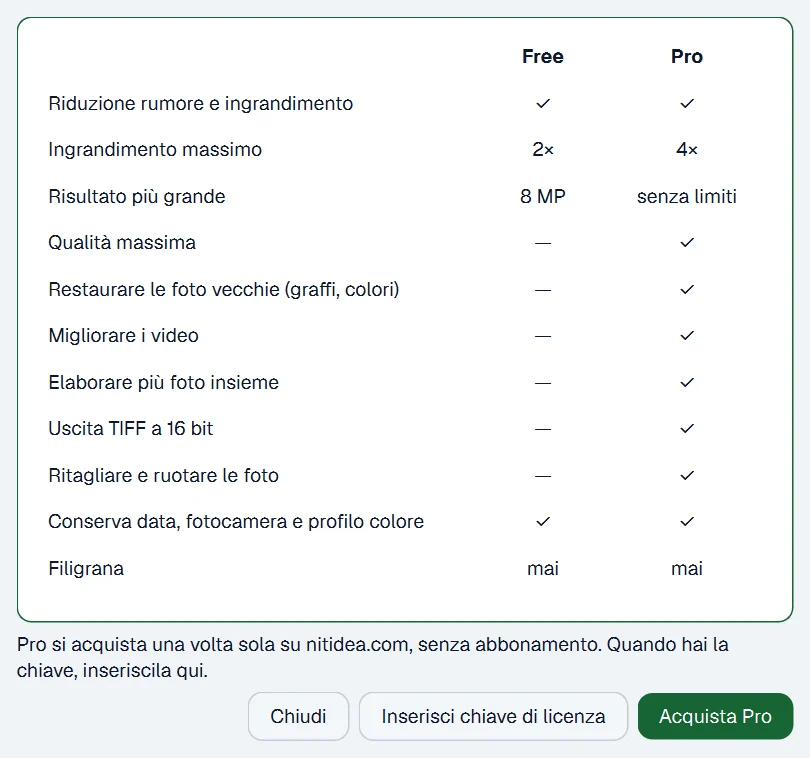
- La versione gratuita ingrandisce fino a 2 volte e salva fino a 8 megapixel, o alle dimensioni dell’originale se è più grande; 4 volte è Pro.
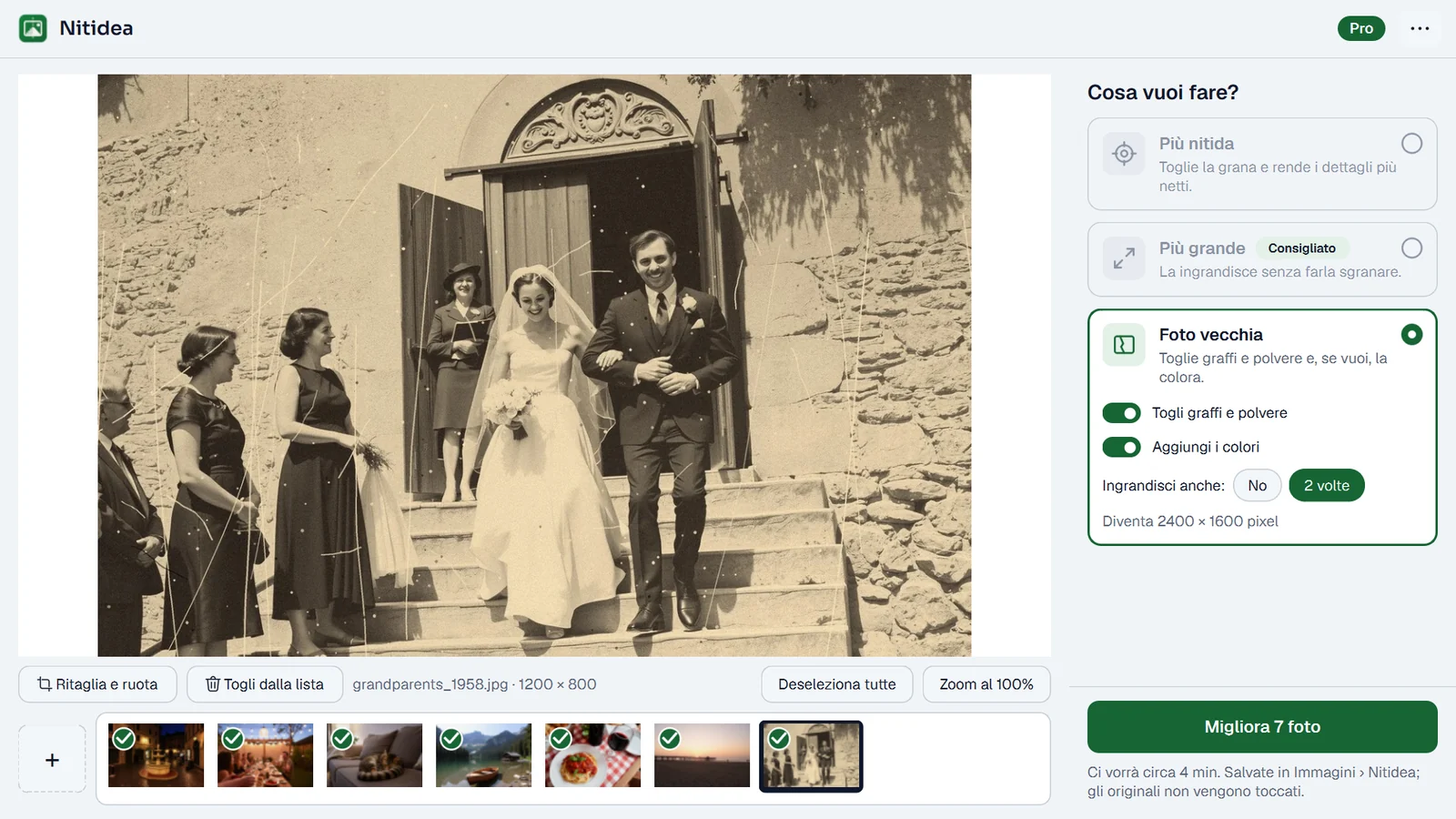
Foto vecchia
Per una stampa scansionata, Foto vecchia ha Togli graffi e polvere, che trova i graffi, le crepe e i puntini e li riempie con ciò che c’è intorno, e Aggiungi i colori, che colora una foto in bianco e nero o sbiadita. Ingrandisci anche la fa 2 volte più grande nello stesso passaggio, per una nuova stampa.
- I colori sono una stima dell’intelligenza artificiale, non quelli veri.
- Scansiona la stampa a 600 dpi se puoi; senza scanner, fotografala in piano con una luce uniforme, senza flash.
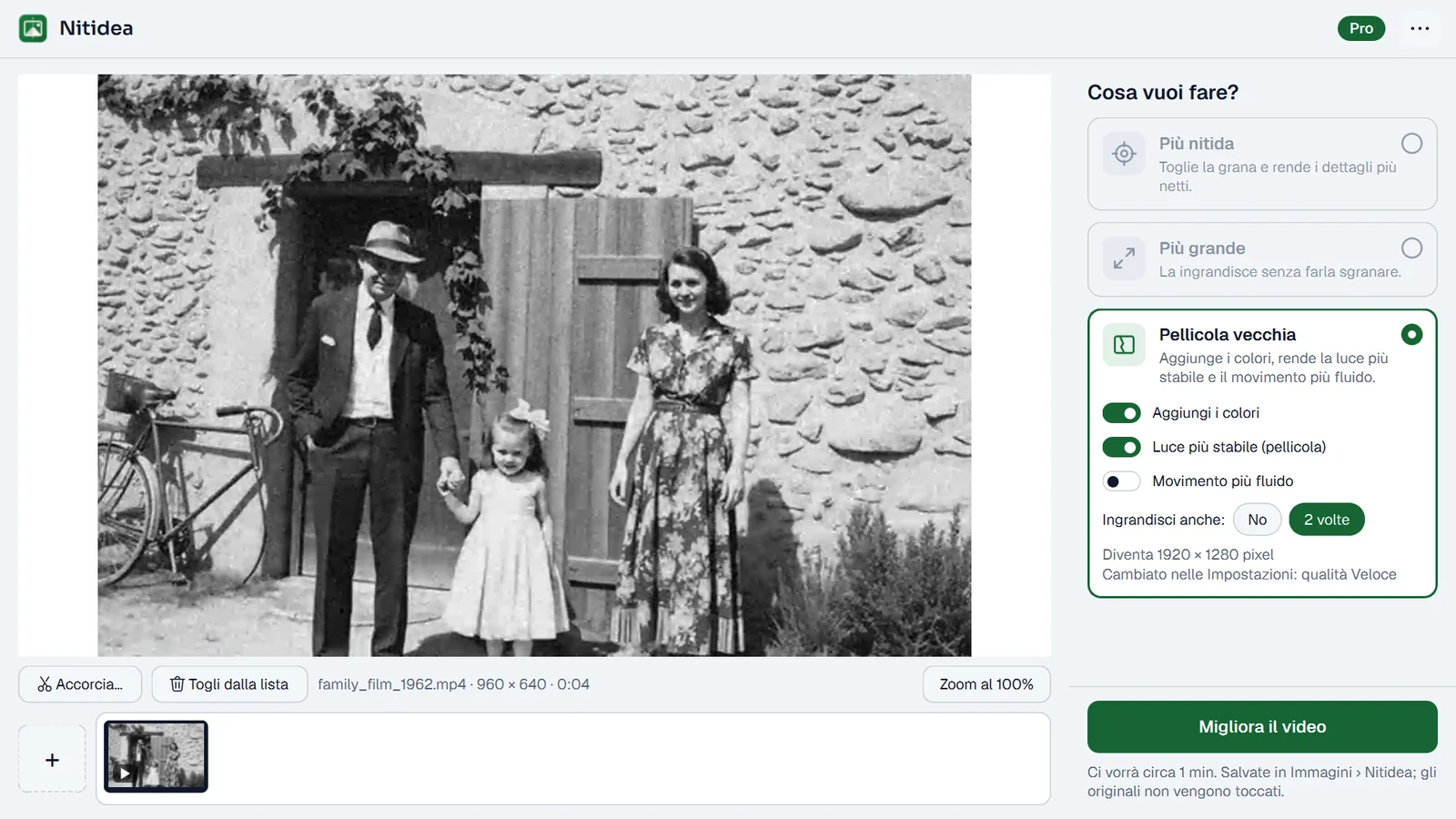
- Con soli video nella lista questa scelta diventa Pellicola vecchia: Aggiungi i colori, Luce più stabile (pellicola) e Movimento più fluido.
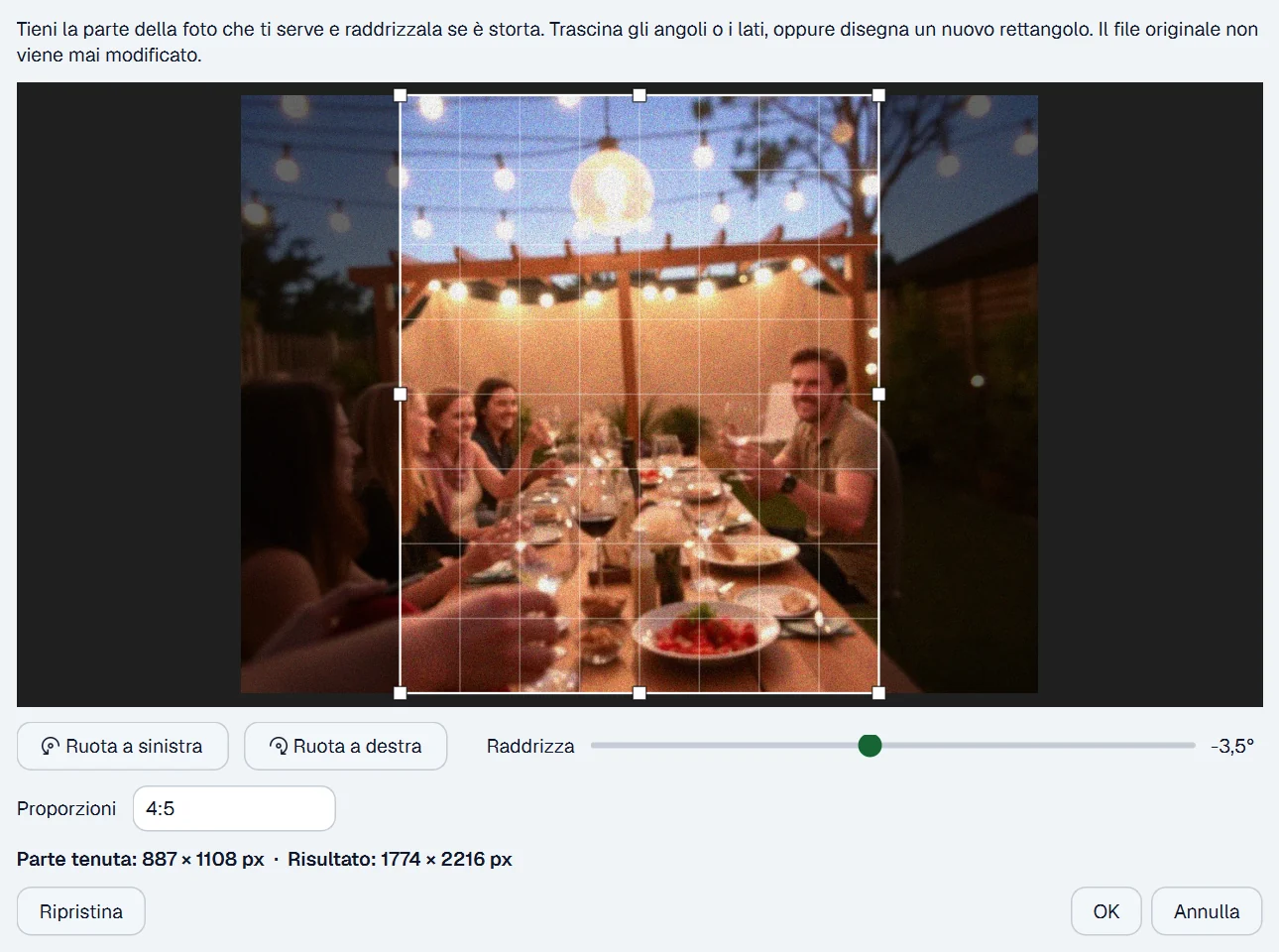
Ritaglia e ruota
Ritaglia e ruota, sotto l’immagine, tiene solo la parte della foto che ti serve prima di migliorarla. Trascina il riquadro o i suoi angoli, scegli le Proporzioni (Come l’originale, Libere, 1:1, 3:2, 4:5, 16:9 e altre, o le tue), gira la foto con Ruota a sinistra e Ruota a destra, e raddrizza un orizzonte storto con Raddrizza.
- Raddrizza non lascia mai angoli vuoti: Nitidea tiene il riquadro più grande che sta dentro la foto inclinata.
- La finestra mostra le dimensioni che avrà il risultato.
- Ripristina riporta la foto intera. Il file originale non viene mai modificato.
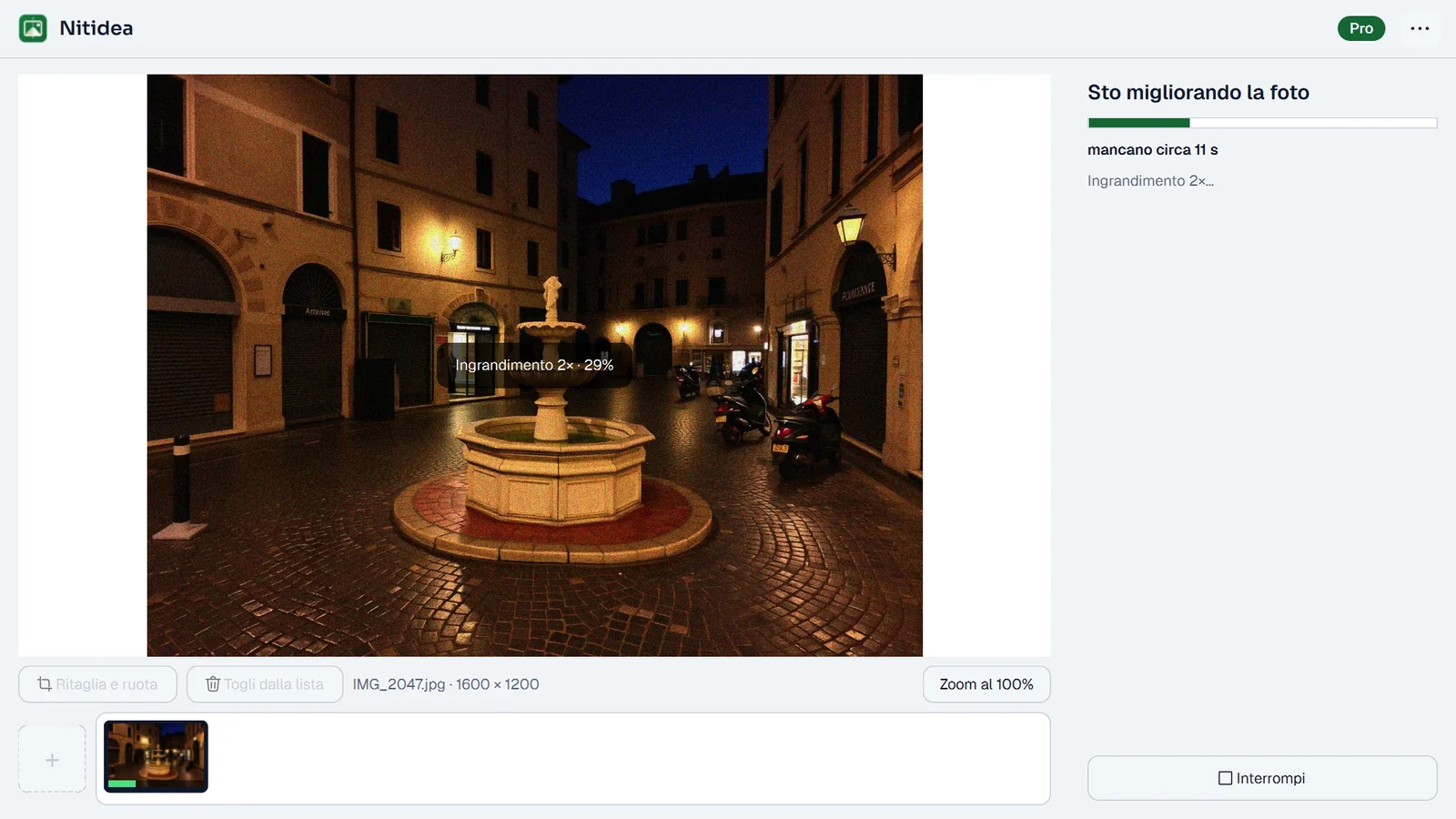
Migliora
Il pulsante verde dice cosa farà, Migliora la foto o Migliora 6 foto, e sotto quanto ci vorrà sul tuo PC. Premilo: una barra mostra il passaggio in corso, quale foto su quante e il tempo che manca.
- Interrompi ferma il lavoro; le foto già finite restano.
- Mentre le altre sono ancora in corso puoi già guardare quelle finite: cliccale nella fila.
- Il PC resta acceso durante un lavoro lungo, e Windows ti avvisa quando è finito se stai lavorando in un’altra finestra.
Guarda il risultato, e rifallo
Appena una foto è salvata viene mostrata prima e dopo, ai due lati di una linea che sposti tu, al 100% sul punto con più dettagli: una foto adattata alla finestra nasconde la differenza. Quello che vedi è il file salvato. Non ti convince? Cambia e rifai ti riporta alle scelte, e la nuova versione sostituisce questa.
- Vedi tutta adatta la foto alla finestra, Zoom al 100% torna indietro; la rotellina del mouse ingrandisce e trascinando ti sposti.
- Apri foto e Apri cartella mostrano il risultato. È un file nuovo, con un nome come foto_nitidea.jpg, con data, fotocamera e profilo colore dell’originale.
- Migliora altre foto ricomincia con foto nuove.
Le impostazioni, se le vuoi
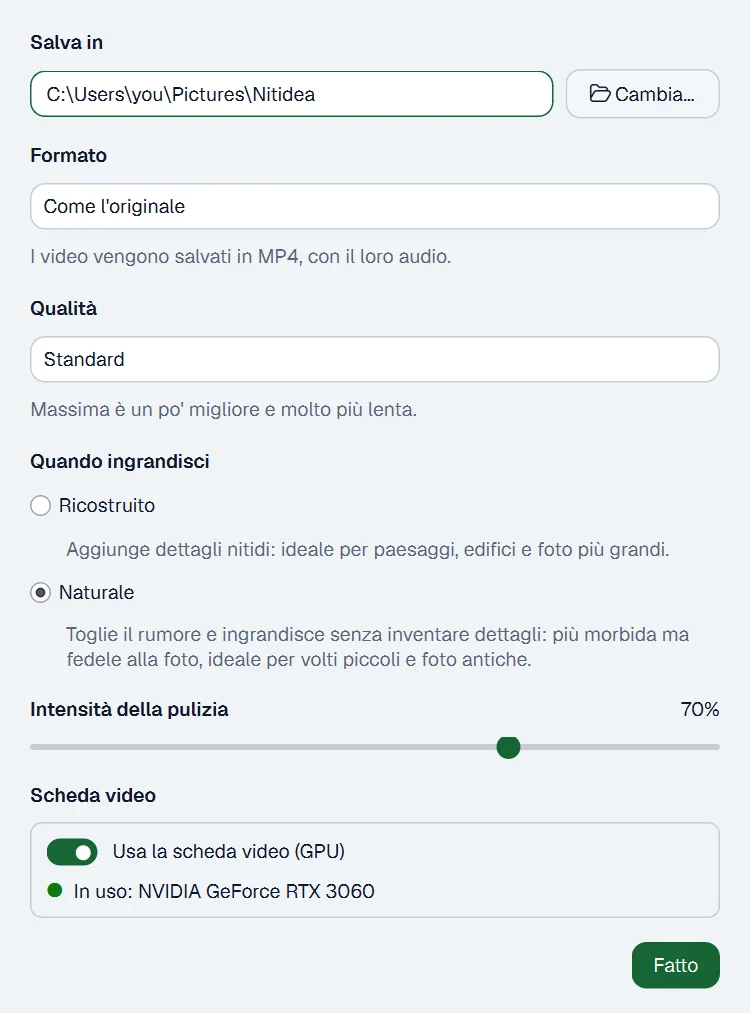
Il menu ⋯ in alto a destra ha Impostazioni…: dove salvare (Immagini › Nitidea per cominciare), il formato, la qualità (Veloce, Standard, Massima), come ingrandire (Naturale o Ricostruito), l’intensità della pulizia e la scheda video. Nitidea parte con quelle adatte al tuo PC, e forse non ti serviranno mai.
- Quando ingrandisci: Naturale toglie il rumore e ingrandisce senza inventare dettagli, fedele alla foto, ideale per volti e foto vecchie; Ricostruito aggiunge dettagli nitidi, ideale per paesaggi ed edifici.
- Formato: Come l’originale, JPEG, PNG, o TIFF 16 bit con Pro.
- Senza una scheda video adatta Nitidea usa il processore, più lentamente, e sceglie Veloce per te.
I video
Trascina dentro un video come una foto. Più nitida e Più grande funzionano anche sui video, e Pellicola vecchia ha Aggiungi i colori, Luce più stabile (pellicola) e Movimento più fluido. Nitidea misura un fotogramma sul tuo PC e dice quanto ci vorrà per tutto il video. Il risultato è un MP4 con l’audio originale.
- Accorcia…, sotto l’immagine, tiene solo la parte che ti serve, o dieci secondi per provare prima le scelte.
- Un video richiede minuti per ogni minuto con una scheda video, ore senza.
Sblocca Pro con la tua chiave
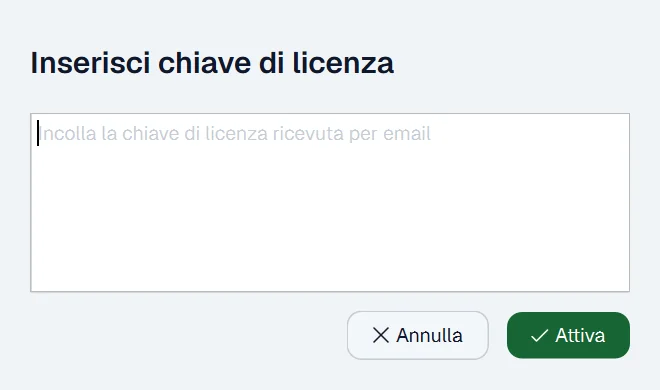
La chiave di licenza arriva per email, dopo un acquisto o quando chiedi la prova gratuita su questo sito. Nel menu ⋯ scegli Inserisci chiave di licenza, incolla l’intera chiave e premi Attiva: Pro si sblocca subito, e l’etichetta in alto a destra dice Pro.
- La prova dura 14 giorni, su un PC. Durante la prova i risultati che usano una funzione Pro hanno una filigrana; tutto quello che fa la versione gratuita esce pulito.
- Pro funziona su 2 PC. Per attivarla serve internet una volta; poi Nitidea funziona offline.
Buono a sapersi
I tuoi PC
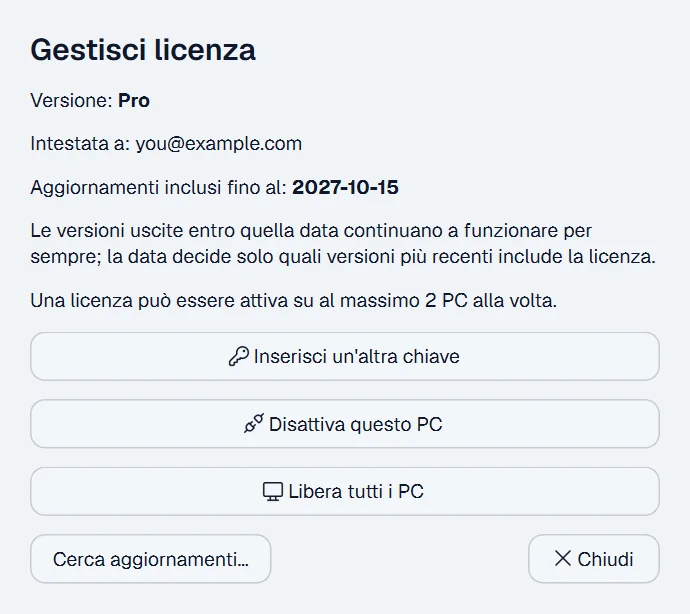
Gestisci licenza, nel menu ⋯, mostra a chi è intestata la licenza e fino a quando sono inclusi gli aggiornamenti. Disattiva questo PC libera il suo posto prima di cambiare computer; Libera tutti i PC libera tutti i posti insieme quando un PC non c’è più, al massimo una volta ogni 15 giorni.
Provala sulle tue foto
Nitidea si scarica e si usa gratis, senza filigrana. Pro si può provare gratis per 14 giorni.