 Nitidea
Guida
Come migliorare una foto: ingrandirla, togliere il rumore, renderla nitida
Una foto piccola, sgranata o sfocata spesso si può salvare. Questa guida mostra come, caso per caso, con Nitidea: un’app per Windows che fa il lavoro con l’intelligenza artificiale sul tuo PC, senza caricare niente online. Per quasi tutto quello che segue basta la versione gratuita.
I tre passaggi, qualunque sia la foto
- 1Trascina le foto: nella finestra, anche cartelle intere. Funzionano anche le foto HEIC dell’iPhone.
- 2Scegli cosa vuoi, a destra: Più nitida, Più grande o Foto vecchia, poi premi Migliora. Il pulsante dice quanto ci vorrà.
- 3Guarda il risultato: viene salvato come file nuovo in Immagini › Nitidea e mostrato prima e dopo al 100%. Non ti convince? Cambia e rifai lo rifà, e la nuova versione sostituisce quella di prima. L’originale non viene mai toccato.
Ingrandire una foto senza perdere qualità
Ingrandire una foto con un normale programma di grafica stira i pixel che ha già: l’immagine diventa più grande ma morbida e sfocata. Nitidea usa un modello di intelligenza artificiale addestrato a ricostruire i dettagli che servono all’ingrandimento - bordi, trame, scritte - così la foto più grande appare nitida invece che stirata.
Scegli Più grande, poi 2 volte (larghezza e altezza doppie) o 4 volte (per immagini piccole o vecchie). Rumore e quadrettature JPEG vengono puliti insieme, quindi non serve toglierli prima.
Come ingrandisce lo decidi nelle Impostazioni, alla voce Quando ingrandisci. Naturale, quella di partenza, toglie il rumore e ingrandisce senza inventare dettagli: fedele alla foto, ideale per volti e foto vecchie. Ricostruito aggiunge dettagli nitidi, ideale per paesaggi ed edifici. Provale tutte e due: Cambia e rifai rifà la foto in un attimo.
- La versione gratuita ingrandisce fino a 2 volte e salva risultati fino a 8 megapixel, o alle dimensioni dell’originale se è più grande; Pro arriva a 4 volte senza limiti di dimensione.
- Qualità, nelle Impostazioni: Veloce è adatta ai computer senza scheda video; Standard è più fine; Massima (Pro) è un po’ migliore e molto più lenta.
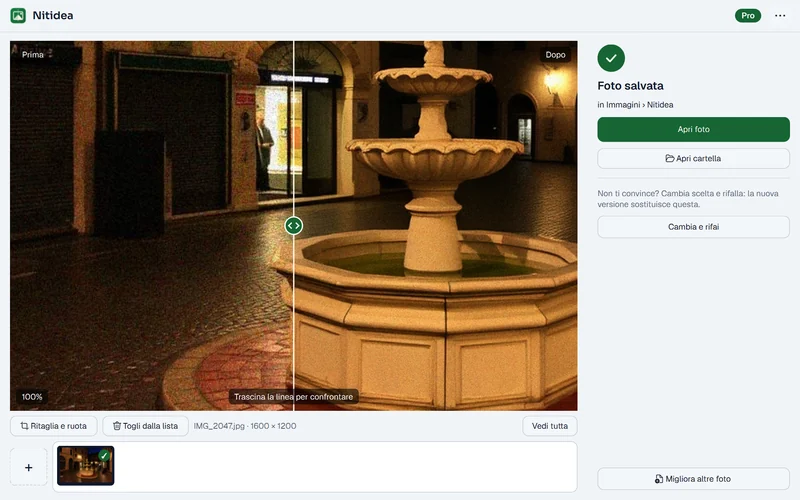
Togliere il rumore (la grana) da una foto fatta con poca luce
Le foto scattate di notte, al chiuso o con il telefono in poca luce sono coperte di grana: puntini colorati che nascondono i dettagli. Scegli Più nitida, poi Ha la grana: la foto mantiene le dimensioni e la grana sparisce, mentre bordi e dettagli restano.
La pulizia parte dal 70%. Intensità della pulizia, nelle Impostazioni, la cambia: più bassa conserva una trama più naturale, più alta dà una foto più liscia. Il risultato si apre al 100%, prima e dopo, così puoi giudicare, e Cambia e rifai prova un’altra intensità.
- Togliere il rumore senza ingrandire fa parte della versione gratuita, senza filigrana.
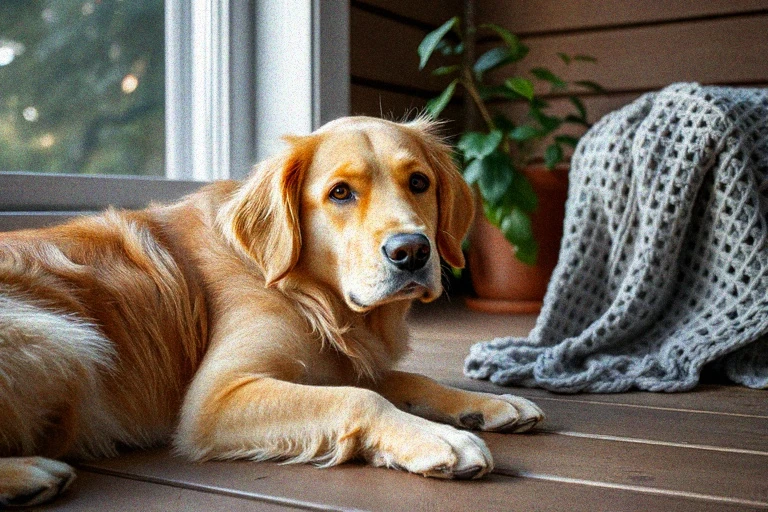
Rendere più nitida una foto sfocata ricevuta su WhatsApp
Le foto inviate con WhatsApp e le altre chat vengono compresse: arrivano più piccole, con quadretti e uno sfocato generale. Scegli Più nitida, poi Sfocata o da WhatsApp: ridà i contorni, toglie i quadretti delle foto compresse e mantiene le dimensioni. Usa l’intelligenza artificiale dell’ingrandimento, quindi richiede un po’ più di tempo.
Se la foto è anche piccola, Più grande, 2 volte, pulisce la compressione insieme e raddoppia le dimensioni in un colpo solo.
- Una foto sfocata già nello scatto non può diventare perfettamente nitida: l’IA la migliora, non può inventare quello che la fotocamera non ha mai ripreso.
Ingrandire una foto per la stampa
Una stampa è nitida a circa 300 punti per pollice (dpi): una stampa 20 × 30 cm richiede una foto di circa 2400 × 3500 pixel. Una foto del telefono, o scaricata dal web, spesso è più piccola.
In Nitidea scegli Più grande, poi Per stampare, e la dimensione: 10 × 15, 13 × 18, 15 × 20, 20 × 30 cm, A4, A3, o una misura personalizzata in centimetri. Ogni foto viene ingrandita quanto basta per stamparla nitida a 300 dpi, e i dpi vengono scritti nel file, così il fotografo legge la dimensione giusta.
- La versione gratuita ingrandisce fino a 2 volte e 8 megapixel (o alle dimensioni dell’originale, se è più grande), abbastanza per le stampe più piccole; per quelle grandi Nitidea ti dice quando serve Pro (4 volte) per arrivare a 300 dpi.
- Per uno schermo invece che per la carta, Per lo schermo ha Instagram, una storia, Full HD, 4K o una misura in pixel tutta tua.
Restaurare una foto vecchia: graffi, polvere e colori
Le stampe vecchie tornano dal cassetto con graffi, crepe, polvere e colori sbiaditi, o senza colori. Scansiona la stampa, o fotografala ben piatta e con luce uniforme, e aggiungila a Nitidea. Scegli Foto vecchia, con Togli graffi e polvere: Nitidea trova i graffi, le crepe e i puntini e li riempie con ciò che c’è intorno, lasciando il resto della foto com’era.
Aggiungi i colori dà colore a una foto in bianco e nero o sbiadita; a una stampa a colori sbiadita i colori vengono rifatti, non solo ravvivati. I colori sono una stima dell’IA, non quelli veri: tienilo presente per vestiti, auto e muri di cui ricordi il colore.
Prima viene il restauro, poi l’ingrandimento: Ingrandisci anche fa la foto restaurata 2 volte più grande nello stesso passaggio. Per una stampa di una misura precisa, aggiungi di nuovo la foto restaurata e scegli Più grande, Per stampare, e il formato della carta.
- Il rilevatore può scambiare capelli, un volto o un prato fitto per un danno. Guarda il risultato al 100%; se preferisci, Cambia e rifai senza Togli graffi e polvere.
- Il restauro delle foto vecchie fa parte di Pro. Si può provare gratis per 14 giorni; durante la prova i risultati restaurati hanno una filigrana.
Le foto dell’iPhone e gli altri formati
Nitidea apre JPEG, PNG, HEIC e HEIF (le foto dell’iPhone), WebP, BMP e TIFF, anche a 16 bit. Salva come l’originale, oppure in JPEG, PNG o, con Pro, in TIFF a 16 bit (Formato, nelle Impostazioni). Data, fotocamera e profilo colore passano dall’originale al risultato.
Cosa l’IA può fare e cosa no
Per ingrandire, pulire o restaurare una foto l’IA ricostruisce dettagli che l’originale non contiene, e i colori che dà a una foto vecchia sono una stima: il risultato è un’immagine verosimile, non una registrazione di ciò che c’era davanti all’obiettivo. È questo che la fa sembrare nitida, ed è anche il motivo per cui un risultato non va usato come prova o per identificare qualcuno. Conserva l’originale: Nitidea non lo modifica mai.
Tutto avviene sul tuo PC. Le tue foto non vengono mai caricate online, e per lavorarci non serve una connessione a internet.
Provala sulle tue foto
Nitidea si scarica e si usa gratis, senza filigrana. Pro aggiunge il 4 volte, la qualità Massima, il restauro delle foto vecchie, tante foto insieme e ritaglio e rotazione, e si può provare gratis per 14 giorni.