 Nitidea
Caso d’uso · Album di famiglia
Digitalizzare un album di foto di famiglia
Vale la pena avere un album di famiglia in digitale: al sicuro da un allagamento o da un trasloco, facile da condividere con tutti, pronto da ristampare. La parte lenta è la scansione; le riparazioni non devono esserlo. Ecco un modo per fare tutto l’album con Nitidea, senza che nulla esca da casa tua.
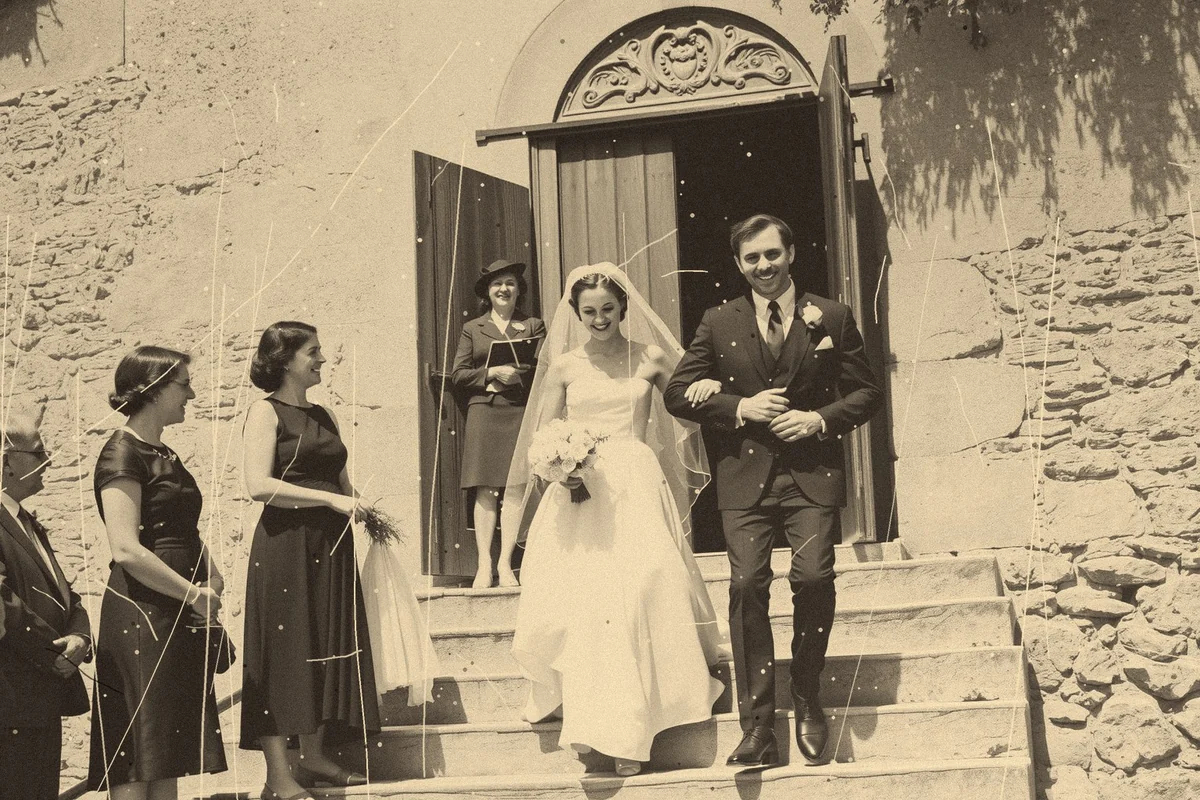
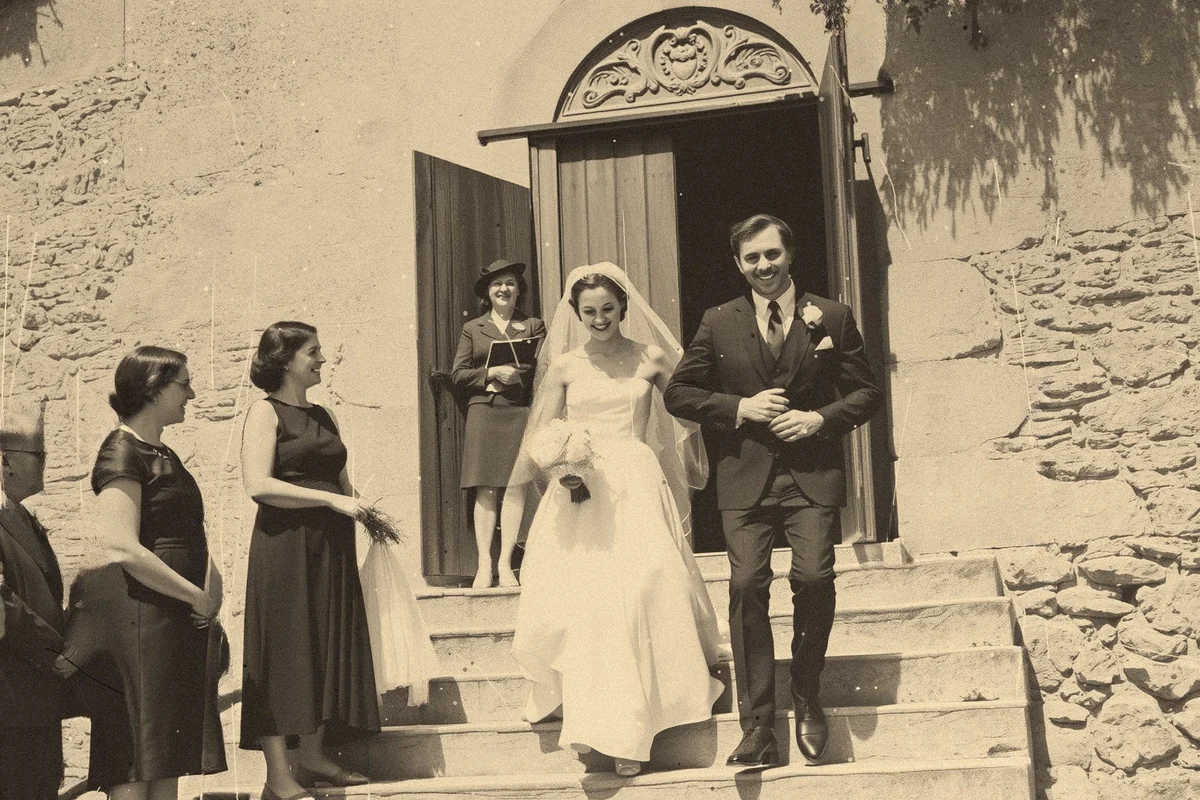 PrimaDopo
1. Scansiona le stampe
Uno scanner piano a 600 dpi dà a una stampa piccola abbastanza pixel per una ristampa più grande. Niente scanner? Fotografa ogni stampa ben piatta, con luce uniforme, senza flash e senza riflessi. Pulisci il vetro ogni tanto: la polvere che c’è sopra finisce in tutte le scansioni. Dai un nome a file o cartelle per anno o evento mentre procedi: dopo ti risparmia ore.
2. Riparale
Aggiungi le scansioni a Nitidea e scegli Foto vecchia, con Togli graffi e polvere: Nitidea trova graffi, crepe e puntini e li riempie con ciò che c’è intorno. Guarda il risultato al 100%: il rilevatore può scambiare capelli o un volto per un danno, e Cambia e rifai lo rifà senza.
Aggiungi i colori dà colore a una stampa in bianco e nero o sbiadita. I colori sono una stima dell’IA, non quelli veri: per l’archivio, conserva anche la versione non colorata.
3. Fai tutto l’album in una volta
Con Pro aggiungi una cartella intera di scansioni, le lasci tutte spuntate e le migliori in un colpo solo, mentre fai altro. Con una scheda grafica recente una foto richiede pochi secondi; sul processore ci vuole di più, quindi un album è un lavoro da una serata.
4. Conserva, condividi e stampa
- Per l’archivio: salva in TIFF a 16 bit (Pro) o PNG, e conserva le scansioni originali: Nitidea non le modifica mai.
- Per condividere: JPEG, alle dimensioni che la foto ha già, o Più grande, Per lo schermo, in Full HD o 4K.
- Per stampare: Più grande, Per stampare, e il formato, da 10 × 15 cm all’A3; la foto viene ingrandita quanto basta per stamparla nitida a 300 dpi.
- In nessun passaggio si carica qualcosa: l’album resta sul tuo PC.
Domande
A che risoluzione devo scansionare?
600 dpi vanno bene per la maggior parte delle stampe e permettono di stamparle più grandi in seguito. Le stampe molto piccole si possono scansionare a 1200 dpi; Nitidea può ingrandire ancora dopo.
Quale versione mi serve?
Il restauro delle foto vecchie e il lavoro su tante foto in una volta fanno parte di Pro (19 € una volta sola). Puoi provarli gratis per 14 giorni; durante la prova i risultati restaurati hanno una piccola filigrana.
Cosa serve al mio PC?
Windows 10 o 11 a 64 bit. Colorare le foto vecchie richiede 16 GB di memoria; una scheda grafica con DirectX 12 rende tutto molto più veloce.
La guida passo passo: ingrandire, rumore, foto delle chat, stampe, foto vecchie →
Riporta in vita tutto l’album
Chiedi una chiave di prova di 14 giorni e restaura qualche stampa tua: tutte le funzioni Pro, senza dati di pagamento.
Versione gratuita senza filigrana e senza limiti di tempo. Pro: 19 € + IVA una volta sola, 12 mesi di aggiornamenti, su 2 PC.
Altri casi d’uso
Migliorare foto senza upload
Servizi online o un’app sul tuo PC: dove vanno le tue foto, limiti e costi.
Ingrandire con l’IA o ridimensionare
Perché una foto allargata in un programma di fotoritocco diventa morbida, e cosa fa di diverso l’IA.
Senza abbonamento
Abbonamenti, crediti o una licenza una tantum: quanto ti costano nel tempo.
Foto delle prime fotocamere digitali
Foto piccole e granulose delle prime fotocamere digitali e dei vecchi telefoni, pulite e più grandi.