 Nitidea
Foto vecchie, sgranate o piccole? Riportale in vita.
Nitidea toglie il rumore dalle tue foto, le ingrandisce 2× o 4× e, con Pro, restaura quelle vecchie e migliora i video: via graffi e polvere, colore alle stampe e ai filmati in bianco e nero, video fino al 4K. Tutto con l’intelligenza artificiale, sul tuo PC Windows: niente esce dal computer e l’originale non viene mai modificato.
Sul tuo PC, niente viene caricato online · Versione gratuita senza filigrana. Nessun account, nessun abbonamento.
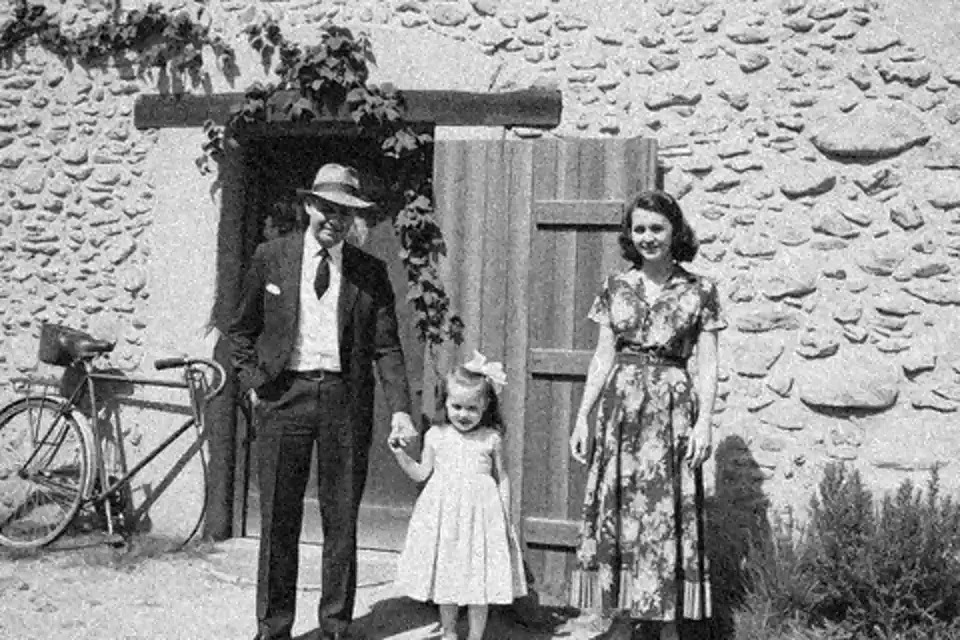
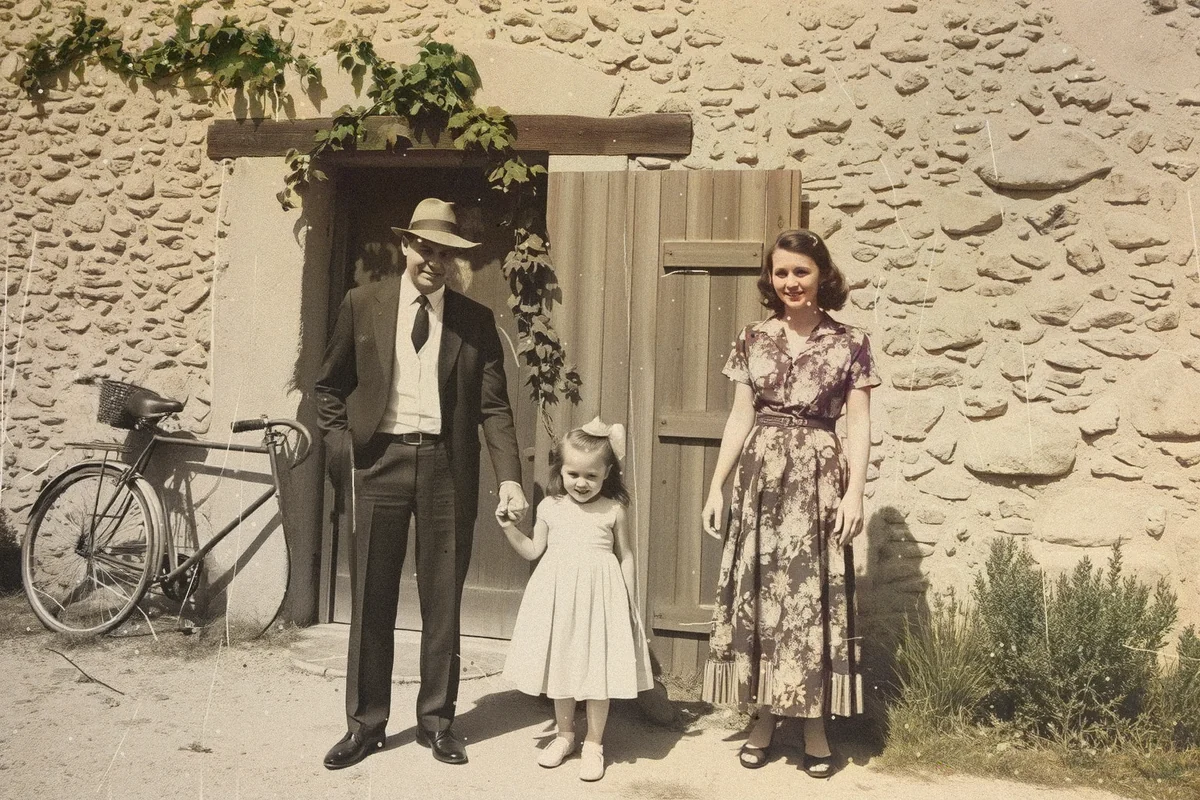 PrimaDopo
Un’immagine di esempio creata con l’intelligenza artificiale, invecchiata apposta con graffi, polvere e colori sbiaditi, poi restaurata con Nitidea Pro: Foto vecchia, con Togli graffi e polvere e Aggiungi i colori. I colori sono una stima. Trascina la linea.
Esempi
Guarda la differenza
Risultati veri dell’app. Le immagini di esempio sono state create con l’intelligenza artificiale per questa pagina, poi rovinate apposta come farebbero gli anni, la poca luce o una chat. Trascina la linea per confrontare.
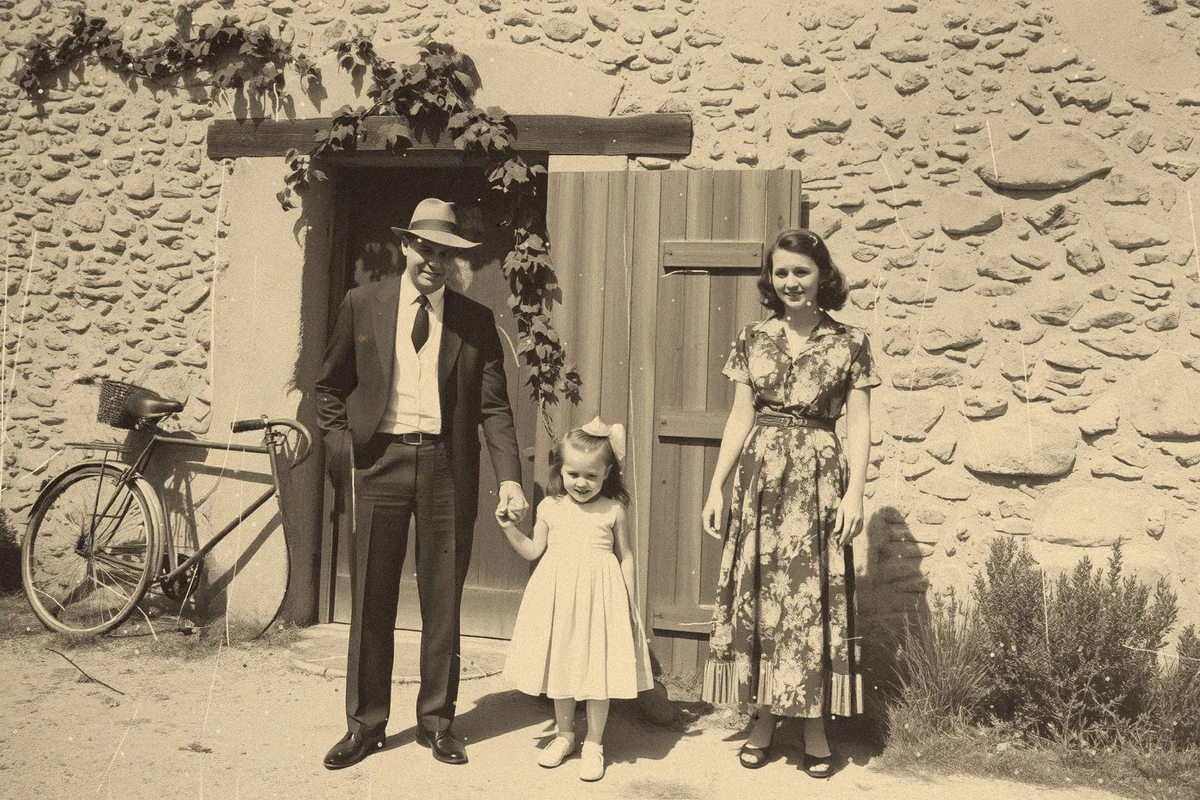 PrimaDopo
Una stampa invecchiata con graffi, polvere e una piega. Foto vecchia, solo con Togli graffi e polvere: la foto resta in bianco e nero.
Foto vecchie
L’album di famiglia, come nuovo
Le stampe sbiadiscono, si crepano e si riempiono di graffi. Nitidea le ripara sul tuo PC, le colora se vuoi e le prepara per una nuova stampa.
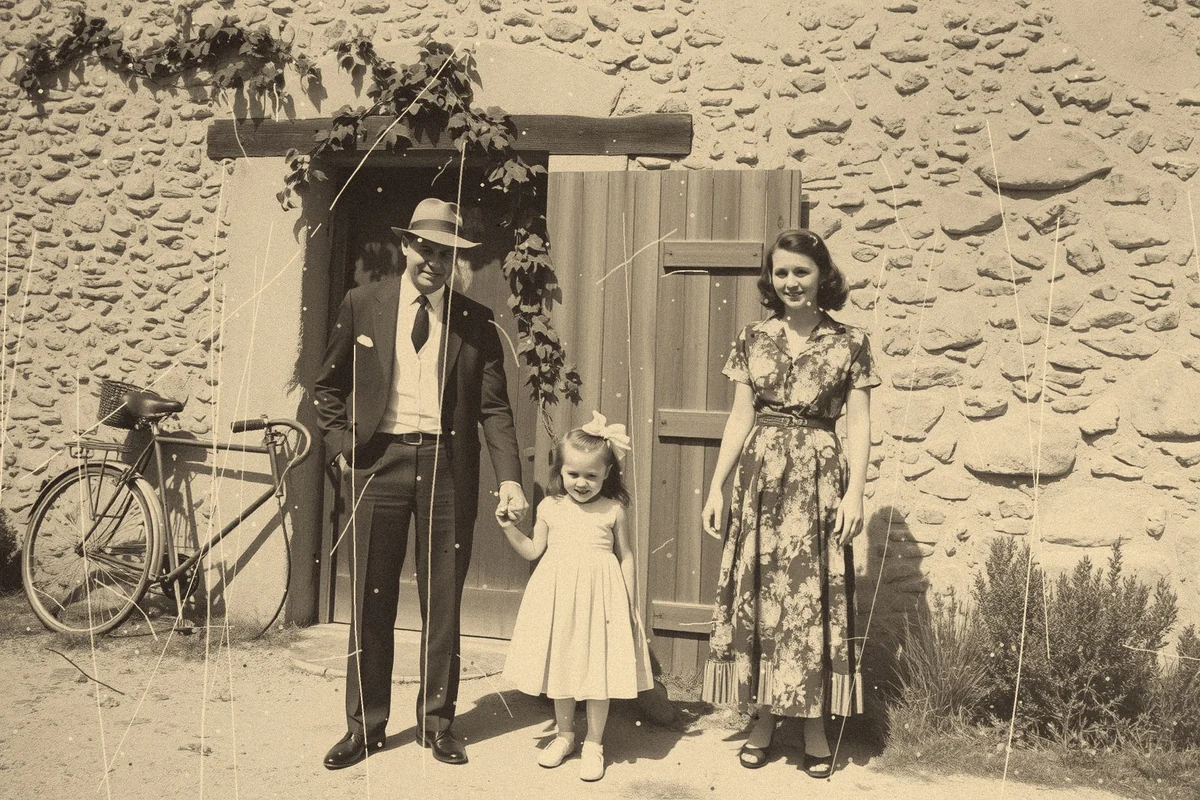 1. Scansiona la stampaCon uno scanner, oppure fotografala in piano con una luce uniforme. Poi trascinala in Nitidea.
- 2. Riparala e coloralaScegli Foto vecchia: Togli graffi e polvere riempie graffi, crepe e puntini, Aggiungi i colori le dà il colore. Il risultato si apre prima e dopo appena è salvato.
- 3. RistampalaIngrandisci anche la fa 2 volte più grande nello stesso passaggio; per una stampa più grande, la foto restaurata può passare da Più grande, Per stampare, con il formato fino all’A3.
Tutte le funzioni Pro sulle tue foto, senza dati di pagamento. Durante la prova le foto restaurate hanno una piccola filigrana.
I colori sono una stima dell’intelligenza artificiale, non quelli veri. Non ti convince? Cambia e rifai la rifà con altre scelte.
Restaurare le foto vecchie, passo per passoVideo
Adesso anche i tuoi video
Filmini di famiglia, cassette della videocamera, video del telefono: Nitidea Pro li migliora fotogramma per fotogramma sul tuo PC e salva un MP4 con l’audio originale.
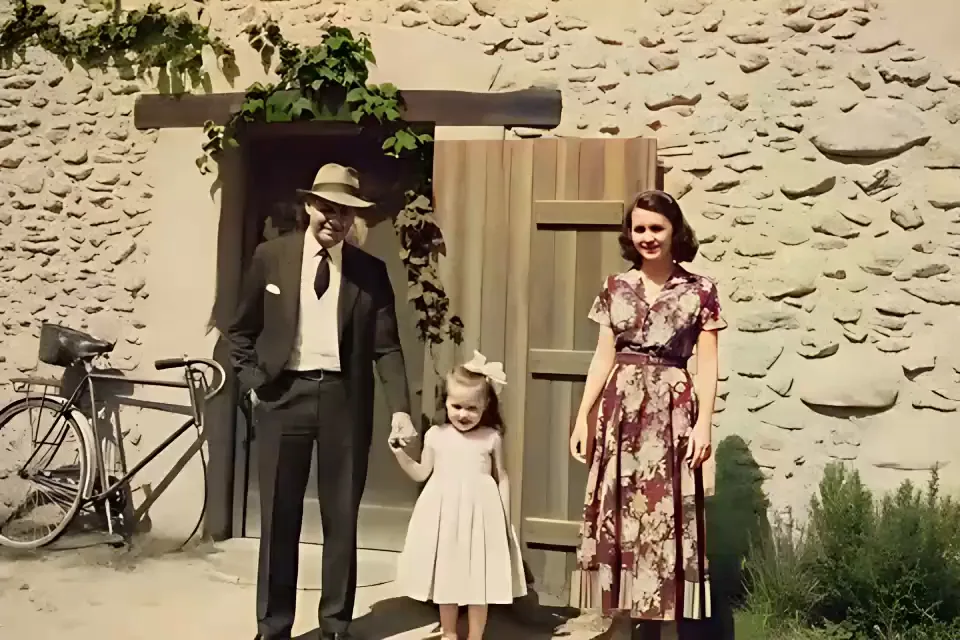 PrimaDopo
Un filmato di esempio ricavato da un’immagine creata con l’intelligenza artificiale, in bianco e nero con grana e sfarfallio aggiunti apposta: Pellicola vecchia, con Aggiungi i colori, Luce più stabile e Ingrandisci anche 2 volte. I colori sono una stima. Il filmato si ripete da solo, senza audio.
Fino al 4K
Più grande, 2 o 4 volte: il 720p diventa Full HD, il Full HD diventa 4K.
Meno rumore
La grana dei video girati con poca luce, pulita senza che l’immagine tremi.
Colore per il bianco e nero
Pellicola vecchia, Aggiungi i colori: colori stabili da un fotogramma all’altro. Una stima.
Filmati vecchi, sistemati
Luce più stabile toglie lo sfarfallio; Movimento più fluido crea i fotogrammi che mancano.
Tutte le funzioni Pro sui tuoi video, senza dati di pagamento. Durante la prova i video migliorati hanno una piccola filigrana.
Migliorare i video, passo per passoPrezzi
Gratis da usare, Pro quando ti serve di più
Le qualità Veloce e Standard danno esattamente lo stesso risultato in entrambe. Pro serve per risultati più grandi, la qualità più fine, le foto vecchie, i video e tante foto insieme.
Free
Per la foto ogni tanto
0 €
Scarica gratis- Riduzione del rumore e ingrandimento 2×
- Risultati fino a 8 MP o alle dimensioni dell’originale
- Qualità Veloce e Standard
- Una foto alla volta
- Nessuna filigrana, nessun limite di tempo
Pro
Per riparare e ristampare le tue foto, e migliorare i tuoi video
19 €+ IVA · una tantum
Acquistando accetti il contratto di licenza (EULA) e le condizioni di vendita.
Garanzia soddisfatti o rimborsati di 30 giorni, senza domande
- Foto vecchie: graffi e polvere tolti, colori aggiunti
- Video: fino al 4K, rumore tolto, colore, filmati vecchi sistemati
- Tutto quello di Free
- Ingrandimento fino a 4×, risultati senza limiti di dimensione
- Qualità Massima
- Tante foto insieme
- Ritaglia e ruota
- TIFF a 16 bit
- Su 2 PC
- 12 mesi di aggiornamenti, la versione che hai funziona per sempre
Pro costa 19 € più IVA, una volta sola: l’IVA del tuo paese è calcolata da Stripe e aggiunta al pagamento, prima che tu paghi. Licenza perpetua: Nitidea continua a funzionare per sempre, anche quando la finestra di aggiornamenti finisce. Windows 10 e 11.
Prova Pro gratis per 14 giorni
Tutte le funzioni Pro sulle tue foto, senza dati di pagamento. Durante la prova i risultati che usano una funzione Pro hanno una piccola filigrana; tutto quello che fa la versione gratuita esce pulito.
Free e Pro a confronto
| Funzione | Free | Pro |
|---|---|---|
| Riduzione del rumore e ingrandimento | ||
| Ingrandimento massimo | 2× | 4× |
| Risultato più grande | 8 MP o originale | Senza limiti |
| Qualità Veloce e Standard | ||
| Qualità Massima | — | |
| Foto vecchie: graffi, polvere, colori | — | |
| Video: ingrandimento fino al 4K, rumore, colore, filmati vecchi | — | |
| Tante foto insieme | — | |
| Ritaglia e ruota | — | |
| TIFF a 16 bit | — | |
| Conserva data, fotocamera e profilo colore | ||
| Nessuna filigrana | ||
| PC | Tutti | 2 |
Nella versione gratuita un risultato più grande viene ridotto a 8 MP, o alle dimensioni dell’originale se sono maggiori, mai tagliato. Le qualità Veloce e Standard sono uguali in Free e Pro.
L’app vera
Una schermata, e il risultato subito lì
Trascina le foto, scegli Più nitida, Più grande o Foto vecchia, premi Migliora. La foto viene salvata e mostrata subito, prima e dopo ai due lati di una linea che sposti tu, al 100% sul punto con più dettagli: quello che vedi è il file. Non ti convince? Cambia e rifai.
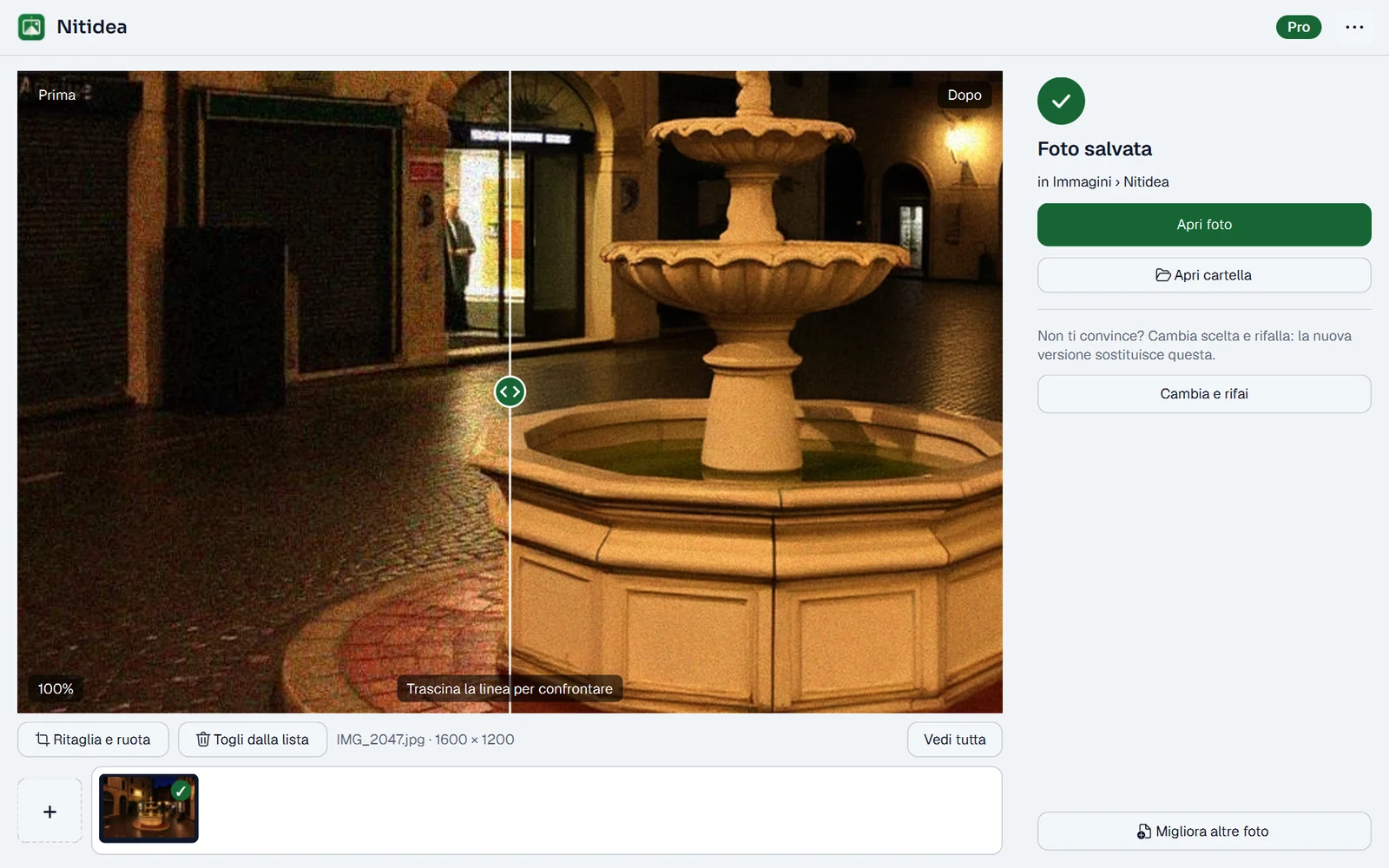
Le foto nell’app sono immagini di esempio create con l’intelligenza artificiale.
Funzioni
Semplice da usare, attenta alle tue foto
Una schermata: trascina le foto, scegli cosa vuoi, premi Migliora. Il lavoro difficile lo fa lei.
Restaura le foto vecchie
Foto vecchia: con Togli graffi e polvere Nitidea trova i graffi, le crepe e i puntini di una vecchia stampa e li riempie con ciò che c’è intorno; con Aggiungi i colori dà colore a una foto in bianco e nero o sbiadita, una stima, non i colori veri. Ingrandisci anche la fa più grande per una nuova stampa, nello stesso passaggio.
PrimaDopoPiù nitida, senza grana
La grana delle foto fatte con poca luce o con il telefono sparisce, mentre bordi e dettagli restano. Una foto sfocata, o ricevuta in chat, ritrova i contorni.
Ingrandisce 2× o 4×
Una foto piccola diventa grande senza sgranarsi: 2 o 4 volte, oppure quanto basta per una stampa dal 10×15 cm all’A3, o per uno schermo.
La guardi, e la rifai
La foto salvata si apre prima e dopo, al 100% sul punto con più dettagli, ingrandibile dove vuoi. Non va bene? Cambia e rifai: la nuova versione la sostituisce.
Scheda video o processore
Con una scheda video recente una foto richiede pochi secondi; senza, Nitidea funziona comunque con il processore. Il pulsante Migliora dice quanto ci vorrà. Tre qualità nelle Impostazioni: Veloce, Standard e Massima.
Conserva quello che conta
Data, fotocamera e profilo colore passano dall’originale al risultato. Il file originale non viene mai toccato: il risultato è un file nuovo.
I tuoi formati
Apre JPEG, PNG, HEIC (le foto dell’iPhone), WebP e TIFF, anche a 16 bit. Salva in JPEG, PNG o TIFF a 16 bit. Con Pro anche i video: apre MP4, MOV, AVI, MKV e i file delle videocamere, salva in MP4.
Ritaglia e ruota
Prima di migliorarla, tieni solo la parte che ti serve, nelle proporzioni che ti servono, e raddrizza un orizzonte storto.
Tante foto insieme
Aggiungi una cartella intera, spunta quelle da migliorare e falle tutte in una volta, mentre fai altro.
Come funziona
Trascina, scegli, migliora
Niente impostazioni da imparare: tre scelte con parole semplici, e il resto lo decide l’app per il tuo PC.
- Il tutorial: ogni schermata, passo per passo
- Leggi la guida passo per passo: ingrandire, rumore, foto delle chat, stampe
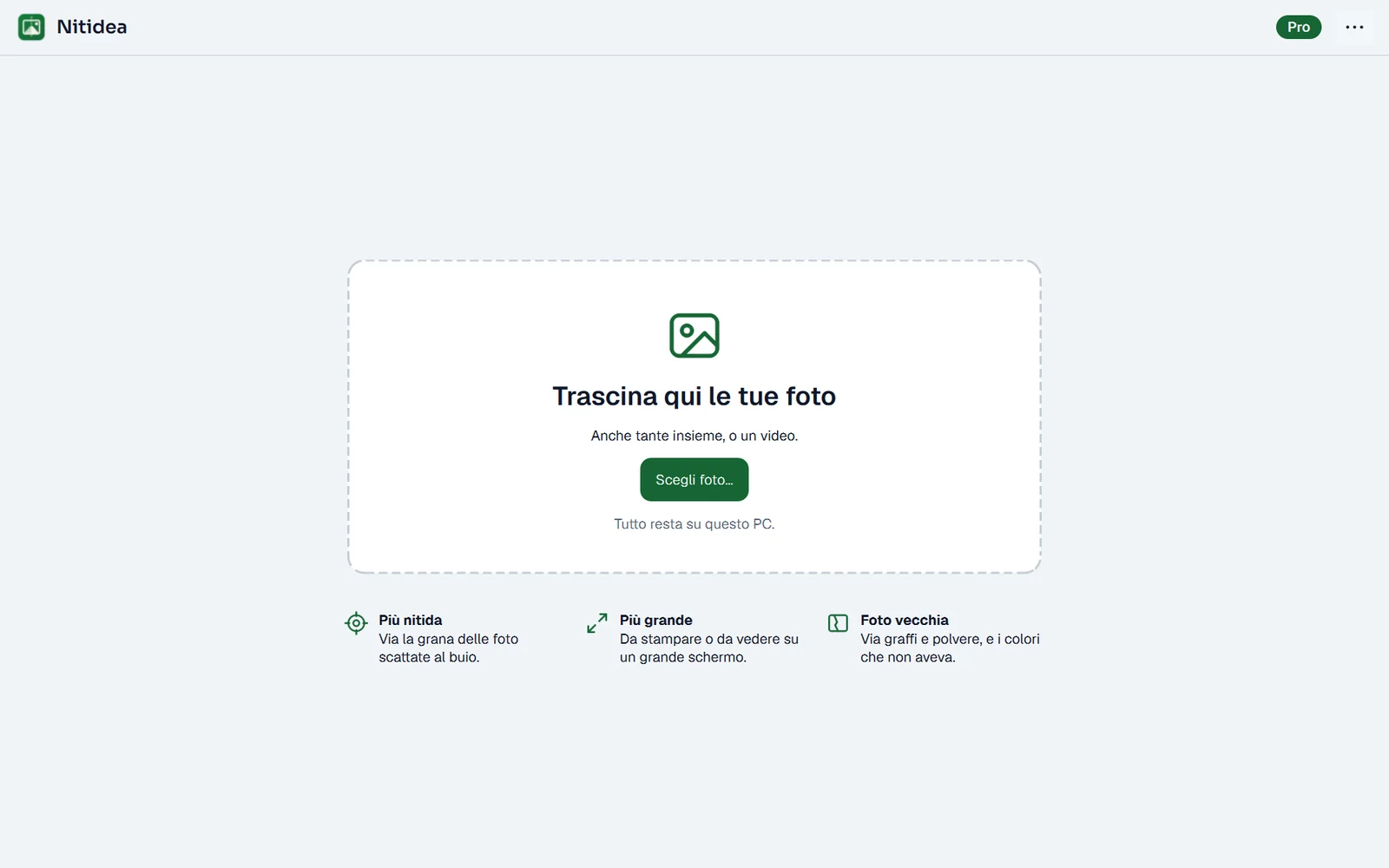
Le foto nell’app sono immagini di esempio create con l’intelligenza artificiale.
Privacy
Le tue foto restano sul tuo PC
I servizi online ti chiedono di caricare le foto sul computer di qualcun altro. Nitidea fa tutto sul tuo: foto di famiglia, documenti e lavoro restano dove sono.
Niente viene caricato
L’intelligenza artificiale lavora sul tuo PC. L’app non invia foto, nomi di file o dati d’uso da nessuna parte.
Funziona senza internet
Una volta installata, Nitidea non ha bisogno di connessione per migliorare una foto.
Nessun account
Niente registrazione. La licenza Pro è una chiave che incolli nell’app.
L’originale è al sicuro
Nitidea non scrive mai sul file originale. Il risultato è un file nuovo, nella cartella che scegli.
Download
Scarica Nitidea
Un solo programma di installazione per Free e Pro: funziona come Free finché non inserisci una chiave di licenza.
Nitidea per Windows
Versione gratuita inclusa. Per sbloccare Pro incolla la chiave nell’app: menu ⋯, Inserisci chiave di licenza.
Versione 4.0.0 · 782 MB · firmato digitalmente
Scarica per WindowsInstallando Nitidea accetti il contratto di licenza (EULA). Vedi anche l’informativa sulla privacy.
Cosa serve
- Windows 10 o 11 a 64 bit
- Consigliata: una scheda video con DirectX 12 (quasi tutte quelle degli ultimi dieci anni). Senza, Nitidea usa il processore, più lentamente.
- 8 GB di memoria; 16 GB per la qualità Massima e per colorare le foto vecchie
- Per i video: una scheda video (sul processore un minuto di video richiede ore) e 16 GB di memoria
- Circa 2 GB di spazio libero su disco
Domande
Domande frequenti
Le mie foto vengono caricate da qualche parte?
No. Tutto avviene sul tuo PC e l’app non invia niente delle tue foto. Si collega al nostro server solo quando inserisci una chiave di licenza, per attivarla, quando disattivi un PC o quando fai clic su Cerca aggiornamenti. Non si collega mai da sola.
Serve una scheda video?
No, ma aiuta molto. Con una scheda video recente una foto da 12 megapixel si ingrandisce in pochi secondi; con il processore servono minuti, quindi Nitidea sceglie per te la qualità Veloce.
Il risultato sembrerà dipinto?
Nitidea è regolata perché una foto continui a sembrare una foto: quando ingrandisce, l’aspetto Naturale non inventa dettagli. Il risultato si apre al 100%, prima e dopo, così giudichi tu, e Cambia e rifai lo rifà se preferisci.
Cosa succede all’originale?
Niente. Il risultato è un file nuovo (foto_nitidea.jpg) in Immagini › Nitidea o nella cartella che scegli, con data, fotocamera e profilo colore dell’originale.
La versione gratuita è davvero gratuita?
Sì: nessuna filigrana, nessun limite di tempo, nessun account. Fa una foto alla volta, fino a 2× e 8 megapixel (o alle dimensioni dell’originale, se è più grande).
La licenza Pro scade?
No. Paghi una volta e la versione che hai funziona per sempre. I 12 mesi riguardano gli aggiornamenti: ogni versione uscita in quel periodo è tua.
Su quanti PC posso usare Pro?
Su 2, per esempio un fisso e un portatile.
Nitidea restaura le foto vecchie?
Sì, con Pro. Scansiona la stampa, o fotografala ben piatta e con luce uniforme, e aggiungila. Scegli Foto vecchia: Togli graffi e polvere riempie graffi, crepe e puntini e, per una stampa in bianco e nero o sbiadita, Aggiungi i colori le dà il colore. I colori sono una stima, non quelli veri. Ingrandisci anche la fa 2 volte più grande nello stesso passaggio, per una nuova stampa, e il risultato si apre prima e dopo appena è salvato.
Nitidea migliora anche i video?
Sì, con Pro. Trascina dentro il video, scegli Più nitida o Più grande, 2 o 4 volte (fino al 4K) oppure, per un filmato vecchio, Pellicola vecchia: Aggiungi i colori, Luce più stabile o Movimento più fluido. Con Accorcia… puoi provare prima pochi secondi. Il risultato è un MP4 con l’audio originale; l’originale non viene mai modificato.
Quanto ci vuole per un video?
Molto più che per una foto: ogni fotogramma è una foto. Con una scheda video di fascia media un minuto di video 720p ingrandito 2 volte richiede circa dieci minuti, un minuto di Full HD portato al 4K circa venti; senza scheda video, ore. Nitidea dice il tempo previsto sul tuo PC prima di partire, e con Accorcia… puoi provare prima pochi secondi.
Cosa installa e come si disinstalla Nitidea?
Nitidea, una voce nel menu Start e, se le lasci selezionate durante l’installazione, un’icona sul desktop e “Migliora con Nitidea” nel menu del tasto destro delle foto. Nient’altro: nessun altro programma, niente che parta all’avvio o resti in background. Per toglierlo apri Impostazioni di Windows › App, scegli Nitidea e Disinstalla; la voce del menu se ne va con lui. Impostazioni e chiave di licenza restano sul PC, per una reinstallazione; per spostare Pro su un altro PC fai prima clic su Disattiva questo PC nella finestra della licenza dell’app.
Contatti
Una domanda, una foto che non è venuta bene?
Scrivici: risponde una persona vera, via email, in italiano o in inglese. Ricevi subito una conferma.
Aiuto con l’app
Una foto che non è venuta come speravi, una chiave di licenza, un errore: raccontaci cosa è successo e ti aiutiamo.
Idee e suggerimenti
Una funzione che ti manca, un tipo di foto che dovrebbe venire meglio: le idee di chi usa Nitidea guidano le prossime versioni.
Oppure scrivici direttamente a support@nitidea.com.