 Nitidea
Tutorial
Cómo usar Nitidea, paso a paso
Desde que arrastra una foto hasta que mira el resultado: toda la aplicación, pantalla por pantalla, y lo que hace cada control. Todo ocurre en su propio PC; no se sube nada.
Las fotos de la aplicación son imágenes de ejemplo creadas con IA.
Una sola ventana, tres pasos
Todo ocurre en una sola ventana: sus fotos a la izquierda, lo que hay que hacer a la derecha. Ninguna página que recorrer, nada que preparar antes.
Arrastre sus fotos
Arrástrelas a la ventana, o una carpeta entera; con Pro, también vídeos.
Elija y mejore
«Más nítida», «Más grande» o «Foto antigua», y luego «Mejorar». El botón dice cuánto tardará.
Mire, y repita si quiere
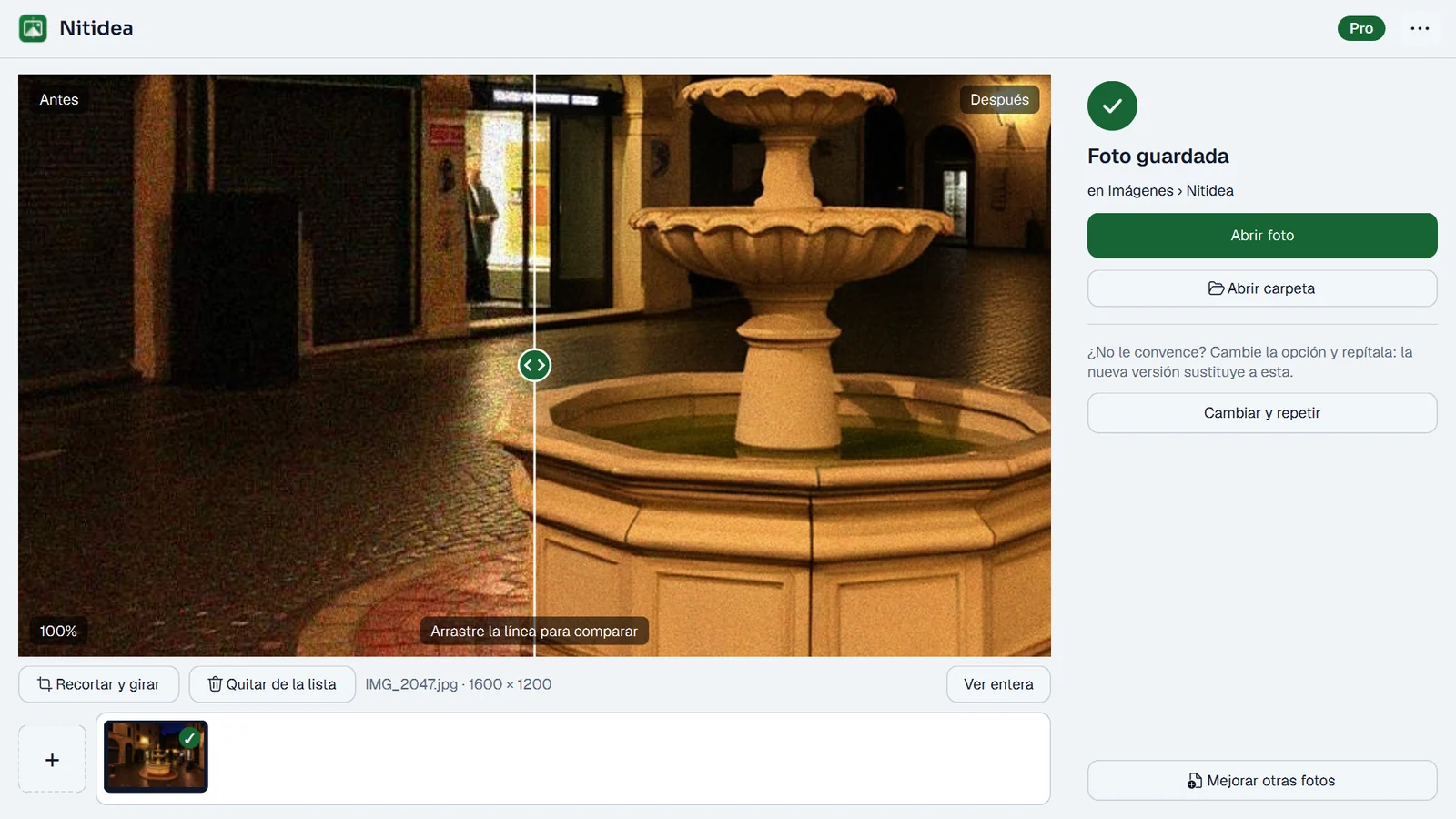
El resultado se guarda y se muestra antes y después. «Cambiar y repetir» lo rehace.
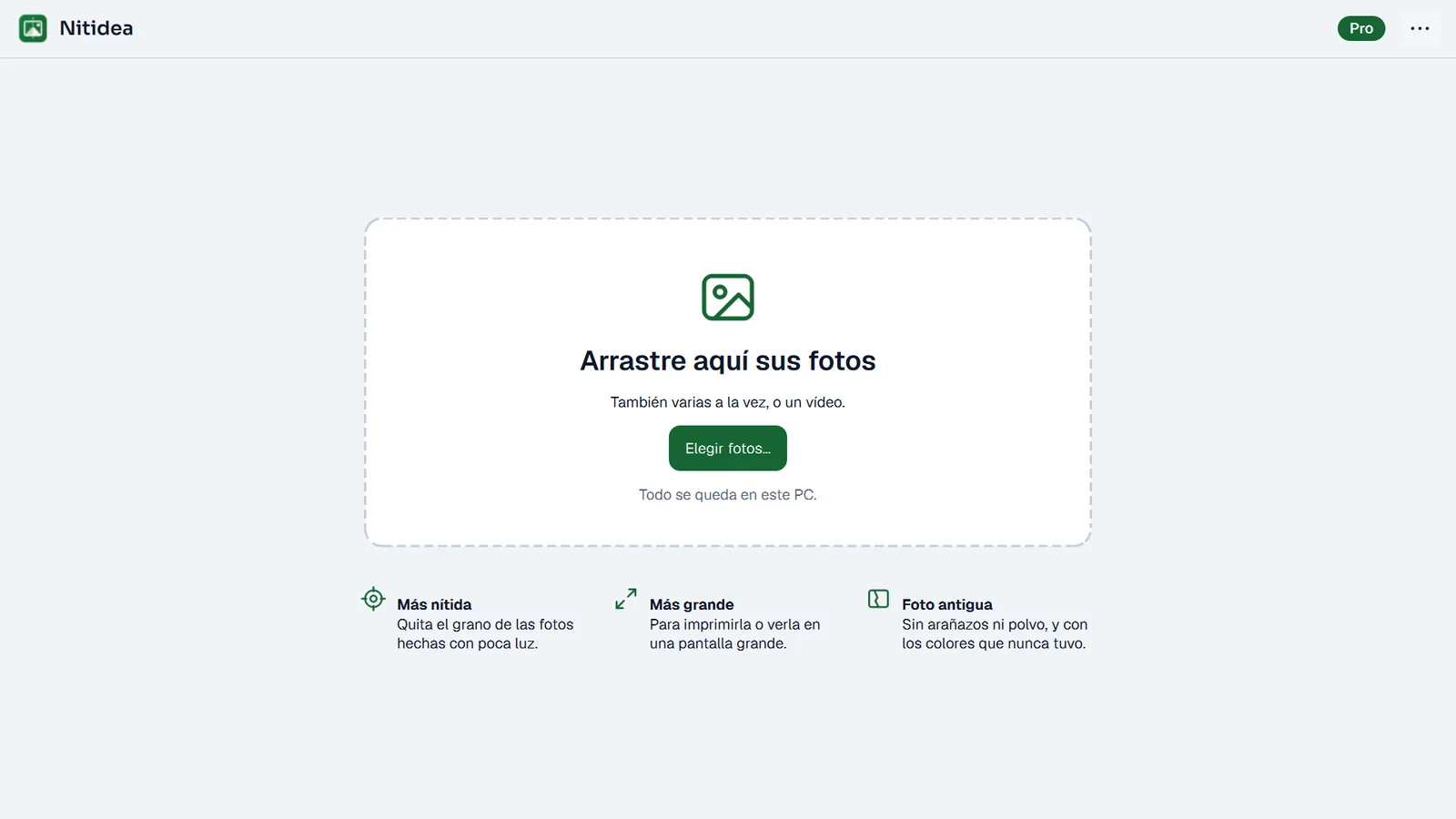
Arrastre sus fotos
Al abrir Nitidea, toda la ventana es un sitio donde soltar fotos. Arrastre fotos o carpetas enteras, o pulse «Elegir fotos…». Nitidea abre JPEG, PNG, HEIC y HEIF del iPhone, WebP, BMP y TIFF, también de 16 bits.
- En el Explorador de archivos, haga clic derecho en las fotos y elija «Mejorar con Nitidea» (lo añade el instalador): se abren en Nitidea, en la ventana ya abierta si la hay.
- Después, el + junto a las fotos añade más (Ctrl+O).
- Los originales de su disco nunca se modifican.
Elija lo que quiere
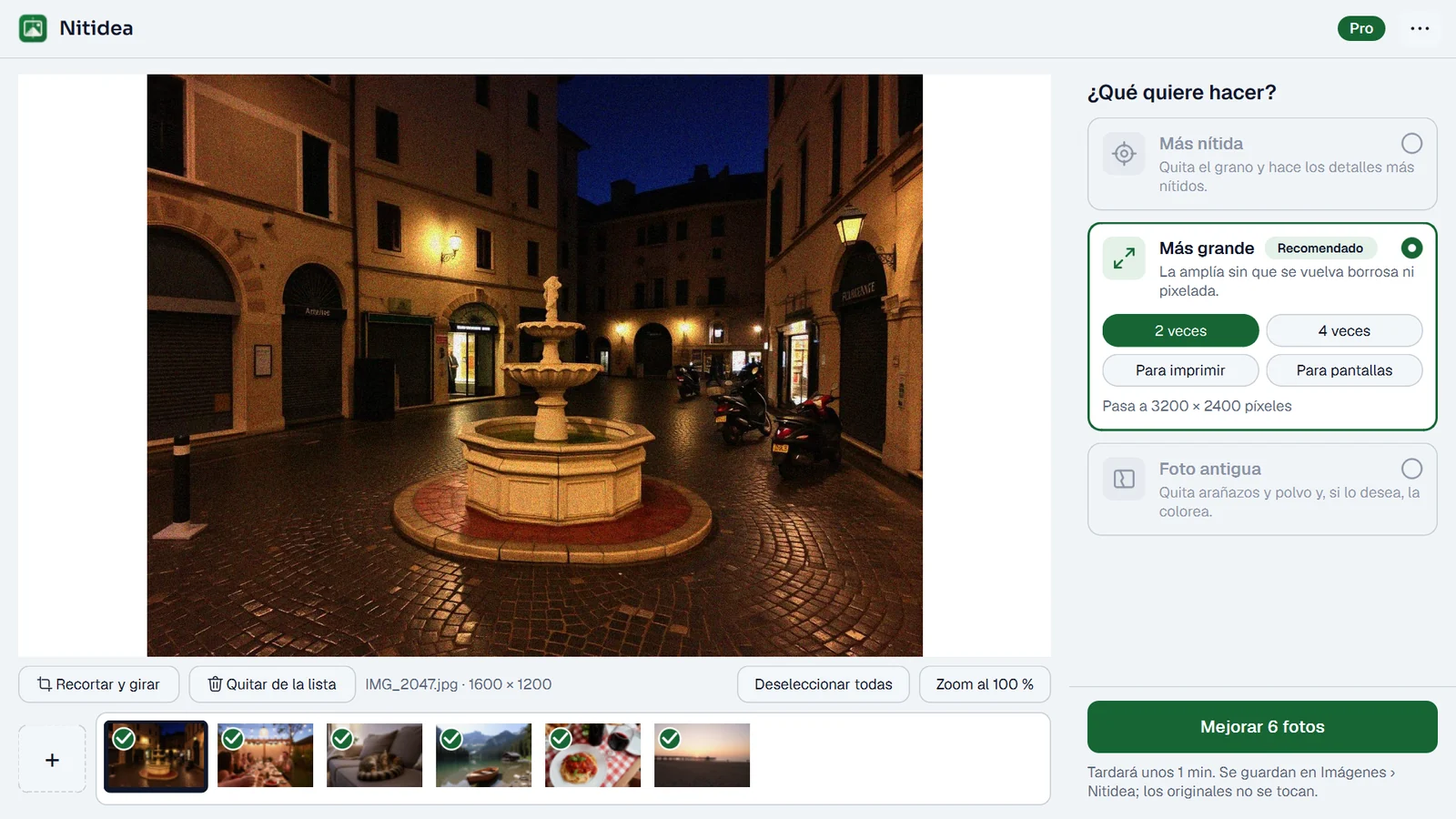
Las fotos aparecen en fila bajo la imagen, y a la derecha Nitidea pregunta qué quiere hacer: «Más nítida», «Más grande» o «Foto antigua». Sugiere una según la foto («Más grande» para una pequeña), y con un clic usted elige otra.
- Con Pro, cada foto tiene una marca: se mejoran las marcadas. Ctrl+clic y Mayús+clic marcan varias, Ctrl+A las marca todas, igual que «Seleccionar todas». Un clic normal solo muestra una foto.
- La versión gratuita mejora una foto cada vez, la que está mirando.
- «Quitar de la lista» (o la tecla Supr) quita una foto de la fila; el archivo de su disco no se toca.
Más nítida
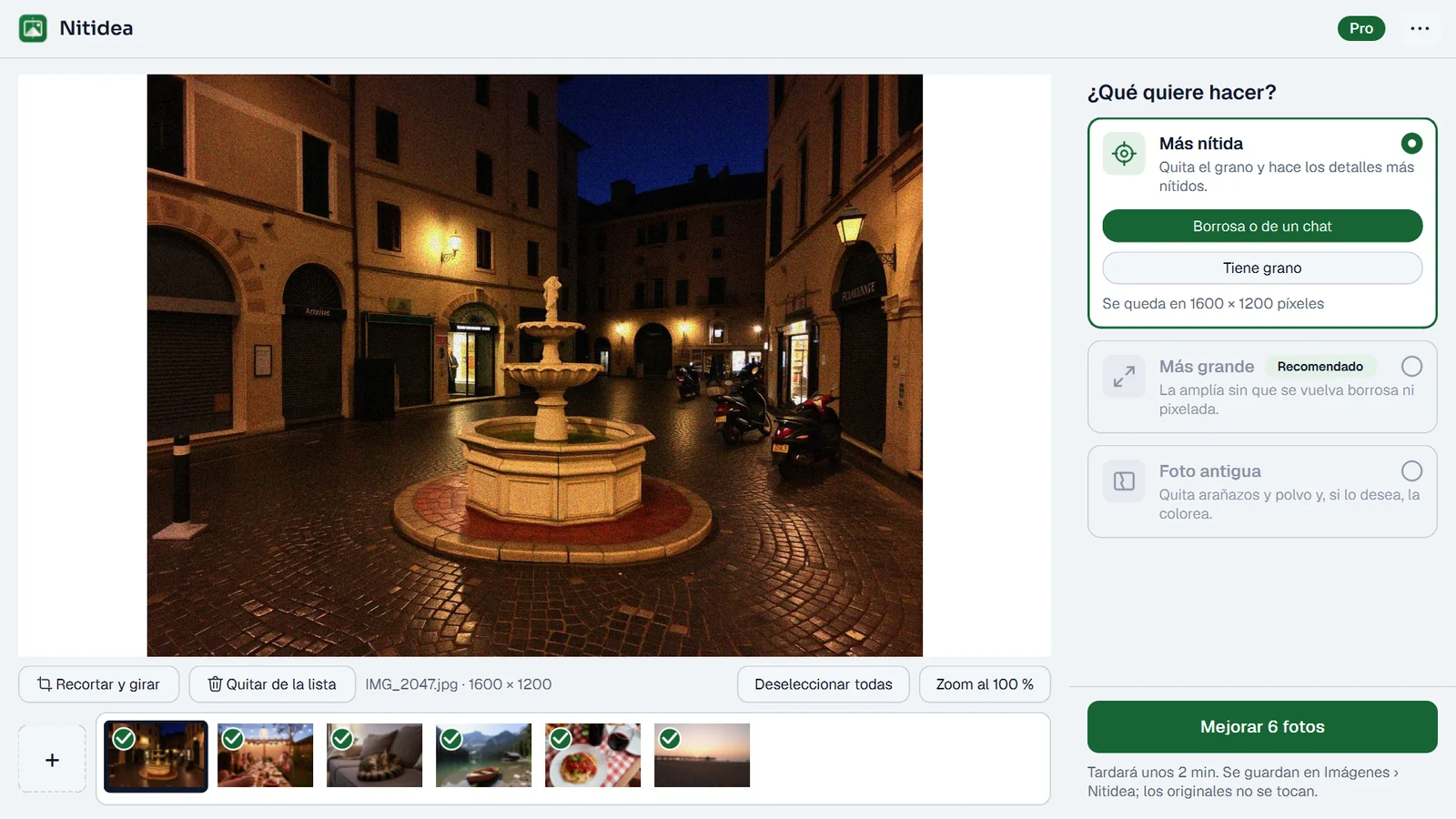
«Más nítida» conserva el tamaño y limpia la foto. «Tiene grano» es para fotos hechas con poca luz: desaparecen los puntitos de color, los bordes y los detalles se mantienen. «Borrosa o de un chat» es para fotos poco nítidas y las recibidas por WhatsApp o Telegram: recupera los bordes y quita los cuadraditos de la compresión.
- La limpieza tiene una intensidad, un 70 % para empezar: la cambia «Intensidad de la limpieza», en Ajustes. Más baja conserva más la textura de la foto.
- Una foto que salió desenfocada al hacerla mejora, pero la IA no puede inventar lo que la cámara nunca captó.
Más grande, para imprimir o para una pantalla
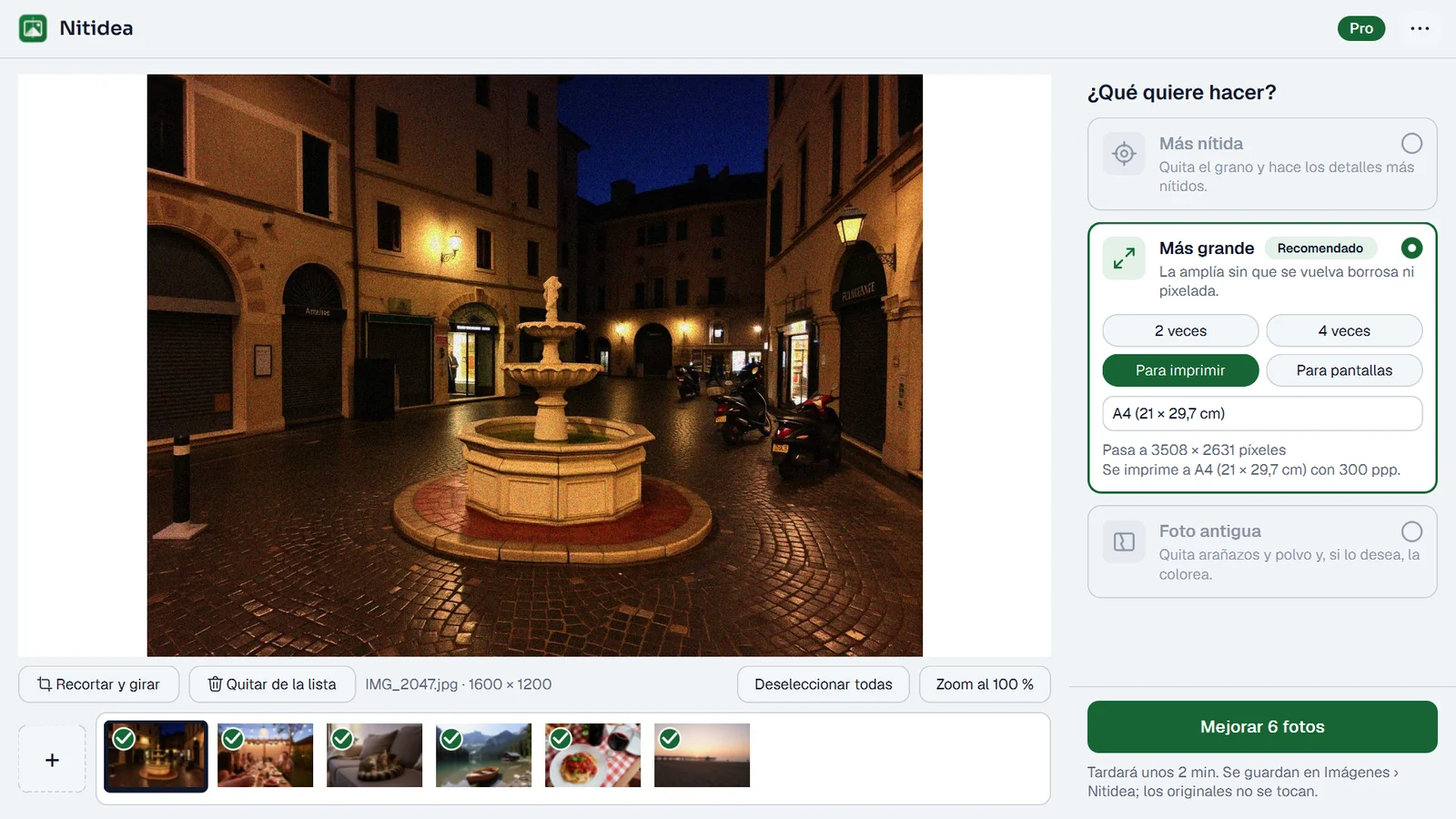
«Más grande» amplía sin que la foto se vuelva borrosa ni pixelada: «2 veces», «4 veces», «Para imprimir» o «Para pantallas». «Para imprimir» enumera los tamaños de papel, de 10 × 15 cm a A3, o un tamaño personalizado en centímetros: cada foto se amplía lo justo para imprimirse nítida a 300 ppp, se ajusta al papel y los ppp se escriben en el archivo. «Para pantallas» ofrece Instagram, una historia, Full HD, 4K o un tamaño en píxeles a su medida.
- Bajo las opciones ve el tamaño que tendrá el resultado y, para imprimir, los ppp que alcanza.
- El ruido y los bloques JPEG se limpian por el camino: no hace falta pasar antes por «Más nítida».
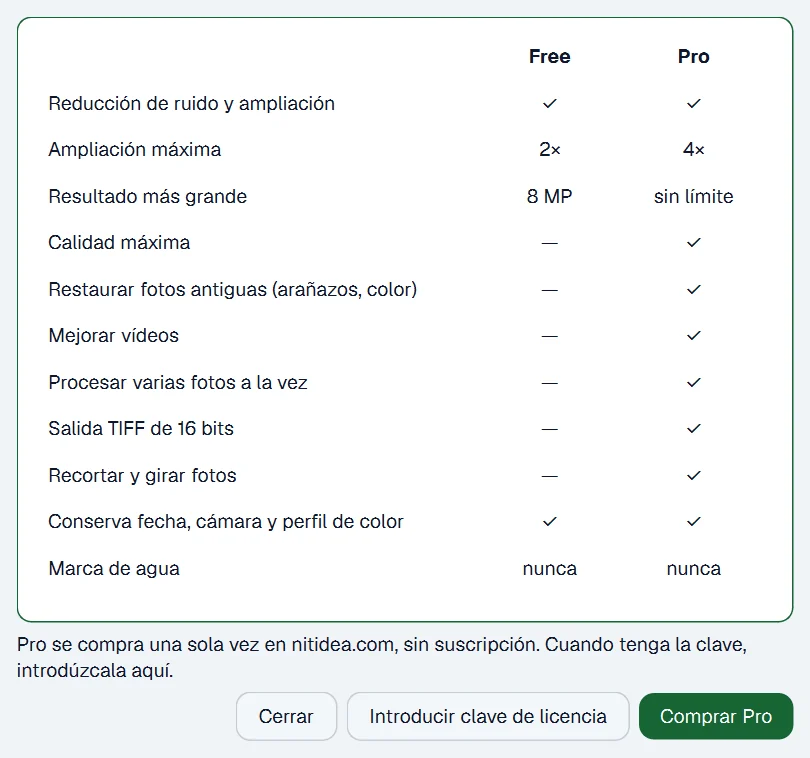
- La versión gratuita amplía hasta 2 veces y guarda hasta 8 megapíxeles, o el tamaño del original si es mayor; «4 veces» es Pro.
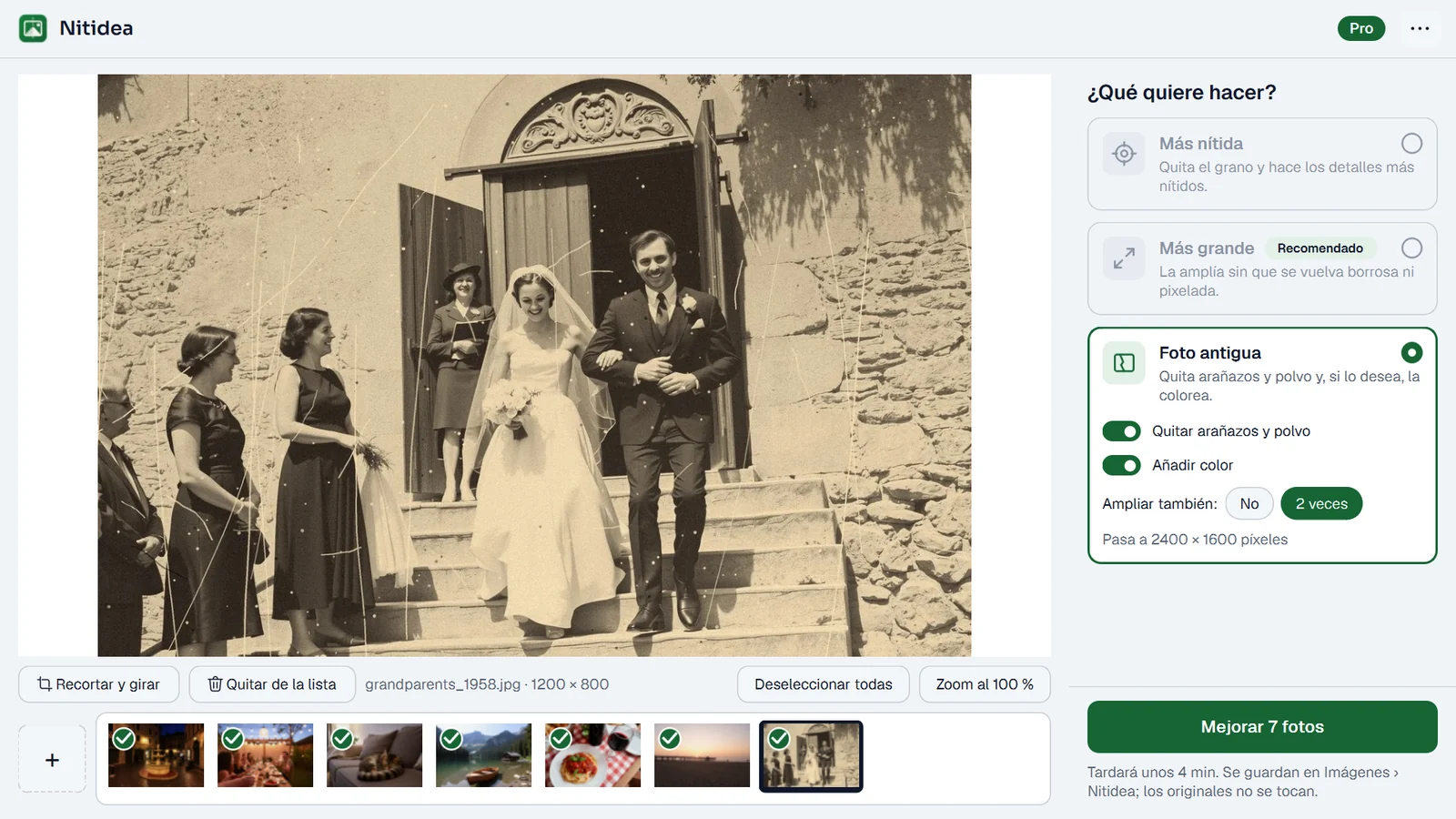
Foto antigua
Para una copia escaneada, «Foto antigua» ofrece «Quitar arañazos y polvo», que encuentra los arañazos, grietas y motas y los rellena con lo que hay alrededor, y «Añadir color», que colorea una foto en blanco y negro o descolorida. «Ampliar también» la hace 2 veces más grande en el mismo paso, para una nueva copia.
- Los colores son una estimación de la IA, no los reales.
- Escanee la copia a 600 ppp si puede; sin escáner, fotografíela plana, con luz uniforme, sin flash.
- Con solo vídeos en la lista, esta opción pasa a ser «Película antigua»: «Añadir color», «Luz más estable (película antigua)» y «Movimiento más fluido».
Recortar y girar
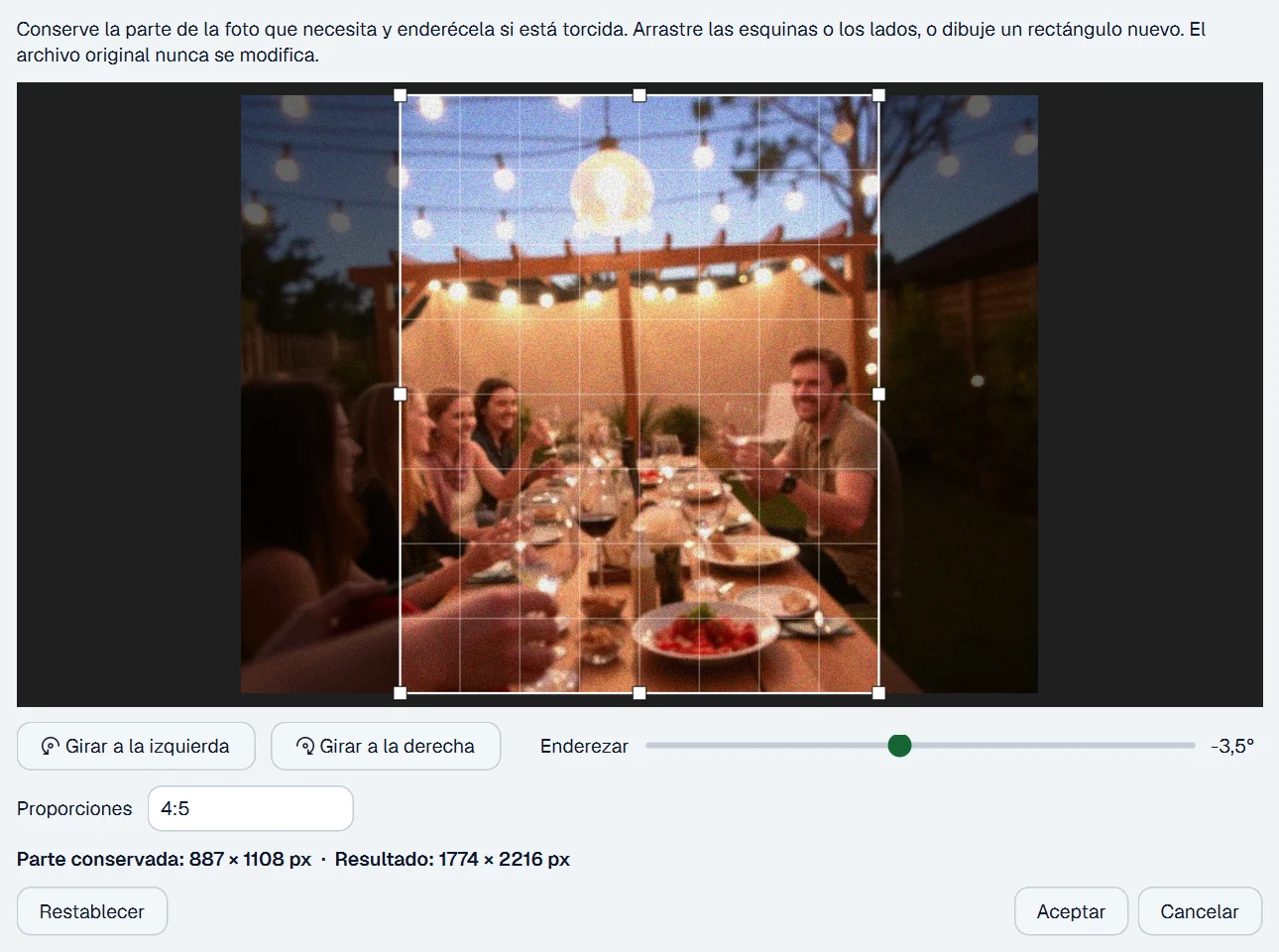
«Recortar y girar», bajo la imagen, conserva solo la parte de la foto que necesita antes de mejorarla. Arrastre el marco o sus esquinas, elija las «Proporciones» («Como el original», «Libres», 1:1, 3:2, 4:5, 16:9 y más, o las suyas), gire la foto con «Girar a la izquierda» y «Girar a la derecha», y nivele un horizonte torcido con «Enderezar».
- «Enderezar» nunca deja esquinas vacías: Nitidea conserva el marco más grande que cabe dentro de la foto inclinada.
- La ventana muestra el tamaño que tendrá el resultado.
- «Restablecer» recupera la foto entera. El archivo original nunca se modifica.
Mejorar
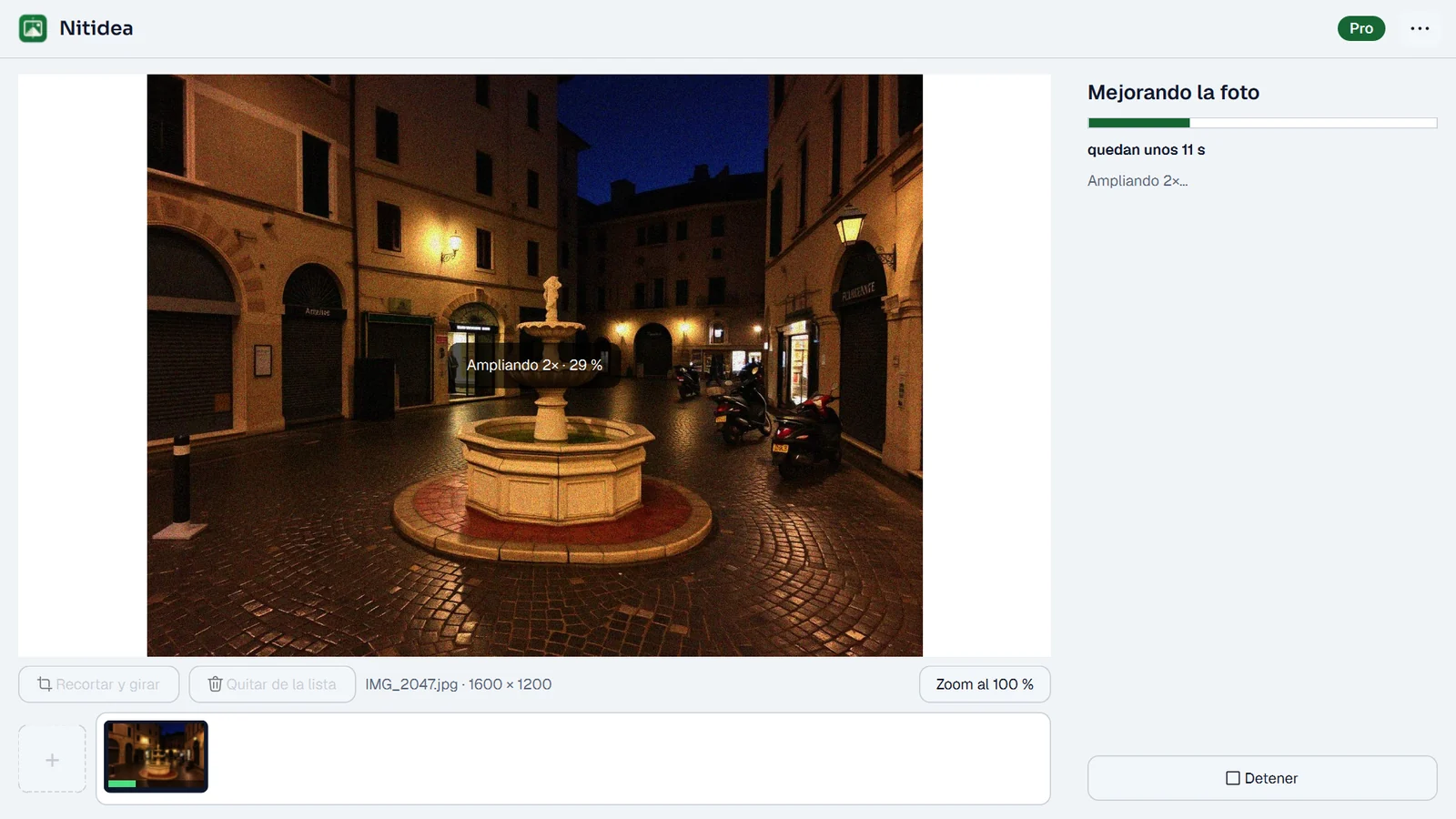
El botón verde dice lo que hará, «Mejorar la foto» o «Mejorar 6 fotos», y debajo cuánto tardará en su PC. Púlselo: una barra muestra el paso en curso, qué foto de cuántas y el tiempo que falta.
- «Detener» interrumpe el trabajo; las fotos ya terminadas se conservan.
- Mientras las demás siguen en curso, ya puede mirar las terminadas: haga clic en ellas en la fila.
- Su PC no se suspende durante un trabajo largo, y Windows le avisa cuando termina si está trabajando en otra ventana.
Mire el resultado, y repítalo
En cuanto una foto se guarda, se muestra antes y después, a cada lado de una línea que usted arrastra, al 100 % en la zona con más detalle: una foto ajustada a la ventana esconde la diferencia. Lo que ve es el archivo guardado. ¿No le convence? «Cambiar y repetir» le lleva de vuelta a las opciones, y la nueva versión sustituye a esta.
- «Ver entera» ajusta la foto a la ventana, «Zoom al 100 %» vuelve atrás; la rueda del ratón acerca y arrastrando se mueve por la foto.
- «Abrir foto» y «Abrir carpeta» muestran el resultado. Es un archivo nuevo, con un nombre como foto_nitidea.jpg, con la fecha, la cámara y el perfil de color del original.
- «Mejorar otras fotos» empieza de nuevo con otras fotos.
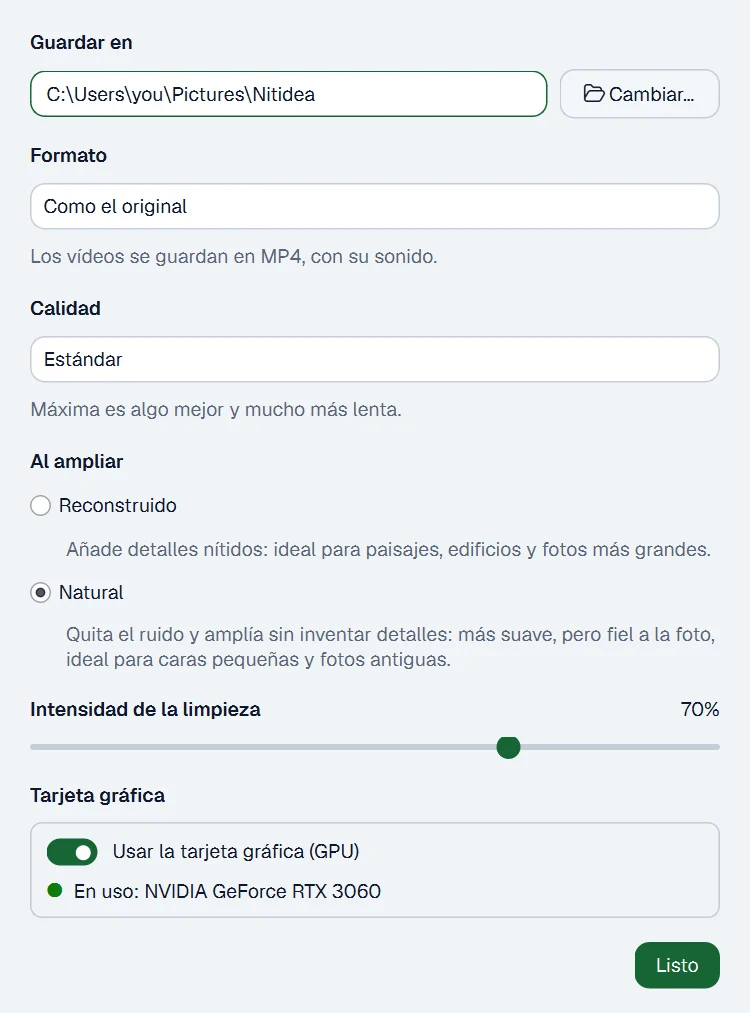
Los ajustes, si los quiere
El menú ⋯ de arriba a la derecha tiene «Ajustes…»: dónde guardar («Imágenes › Nitidea» para empezar), el formato, la calidad (Rápida, Estándar, Máxima), cómo ampliar («Natural» o «Reconstruido»), la intensidad de la limpieza y la tarjeta gráfica. Nitidea empieza con los adecuados para su PC, y quizá nunca los necesite.
- «Al ampliar»: «Natural» quita el ruido y amplía sin inventar detalles, fiel a la foto, ideal para caras y fotos antiguas; «Reconstruido» añade detalles nítidos, ideal para paisajes y edificios.
- Formato: «Como el original», JPEG, PNG, o TIFF 16 bits con Pro.
- Sin una tarjeta gráfica adecuada, Nitidea usa el procesador, más despacio, y elige «Rápida» por usted.
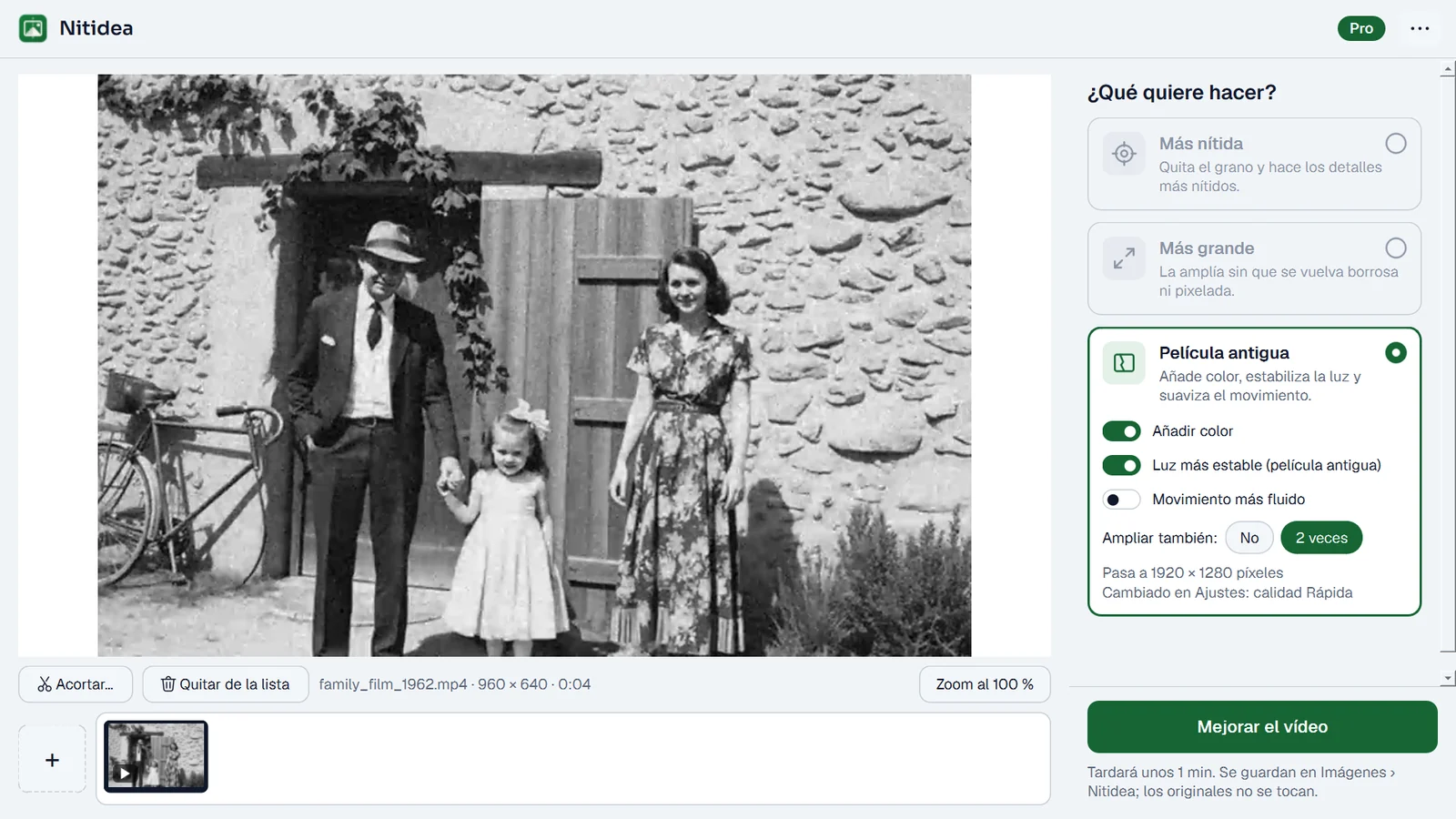
Los vídeos
Arrastre un vídeo como una foto. «Más nítida» y «Más grande» también funcionan, y «Película antigua» ofrece «Añadir color», «Luz más estable (película antigua)» y «Movimiento más fluido». Nitidea mide un fotograma en su PC y dice cuánto tardará el vídeo entero. El resultado es un MP4 con el sonido original.
- «Acortar…», bajo la imagen, conserva solo la parte que necesita, o diez segundos para probar primero las opciones.
- Un vídeo tarda minutos por minuto con tarjeta gráfica, horas sin ella.
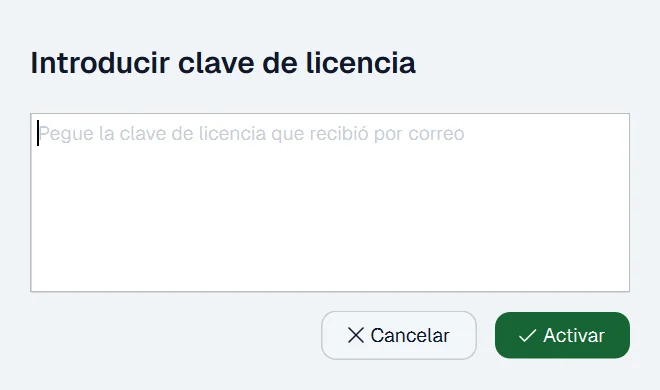
Desbloquee Pro con su clave
La clave de licencia llega por correo, tras una compra o cuando pide la prueba gratuita en este sitio. En el menú ⋯ elija «Introducir clave de licencia», pegue la clave completa y pulse «Activar»: Pro se desbloquea al momento, y la insignia de arriba a la derecha indica Pro.
- La prueba dura 14 días, en un PC. Durante la prueba, los resultados que usan una función Pro llevan marca de agua; todo lo que hace la versión gratuita sale limpio.
- Pro funciona en 2 PC. La activación necesita conexión a internet una vez; después Nitidea funciona también sin conexión.
Conviene saber
Sus PC
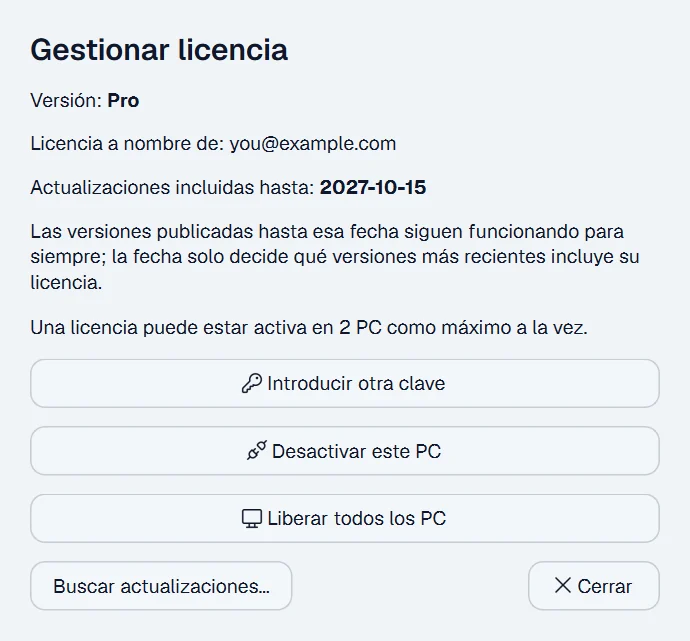
«Gestionar licencia», en el menú ⋯, muestra a nombre de quién está la licencia y hasta cuándo incluye actualizaciones. «Desactivar este PC» libera su plaza antes de cambiar de ordenador; «Liberar todos los PC» libera todas las plazas a la vez cuando un PC ya no está, como mucho una vez cada 15 días.
Pruébelo con sus propias fotos
Nitidea se descarga y se usa gratis, sin marca de agua. Pro se puede probar gratis durante 14 días.