 Nitidea
Guía
Cómo mejorar una foto: ampliarla, quitarle el ruido, hacerla nítida
Una foto pequeña, con grano o borrosa a menudo tiene arreglo. Esta guía muestra cómo, caso por caso, con Nitidea: una aplicación para Windows que hace el trabajo con inteligencia artificial en su propio PC, sin subir nada. Para casi todo lo que sigue basta la versión gratuita.
Los tres pasos, sea cual sea la foto
- 1Arrastre sus fotos: a la ventana, también carpetas enteras. Las fotos HEIC del iPhone también funcionan.
- 2Elija lo que quiere, a la derecha: «Más nítida», «Más grande» o «Foto antigua», y pulse «Mejorar». El botón dice cuánto tardará.
- 3Mire el resultado: se guarda como archivo nuevo en «Imágenes › Nitidea» y se muestra antes y después al 100 %. ¿No le convence? «Cambiar y repetir» lo rehace, y la nueva versión sustituye a la anterior. El original nunca se toca.
Ampliar una foto sin perder calidad
Ampliar una foto en un editor de imágenes corriente estira los píxeles que ya tiene: la imagen se hace más grande, pero blanda y borrosa. Nitidea usa un modelo de IA entrenado para reconstruir el detalle que necesita una ampliación (bordes, texturas, letras), de modo que la foto más grande se ve nítida en lugar de estirada.
Elija «Más grande» y luego «2 veces» (el doble de ancho y de alto) o «4 veces» (para imágenes pequeñas o antiguas). El ruido y los bloques JPEG se limpian por el camino, así que no hace falta quitarlos antes.
Cómo amplía se decide en Ajustes, en «Al ampliar». «Natural», el ajuste de partida, quita el ruido y amplía sin inventar detalles: fiel a la foto, ideal para caras y fotos antiguas. «Reconstruido» añade detalles nítidos, ideal para paisajes y edificios. Pruebe los dos: «Cambiar y repetir» rehace la foto en un momento.
- La versión gratuita amplía hasta 2 veces y guarda resultados de hasta 8 megapíxeles, o del tamaño del original si es mayor; Pro llega a 4 veces sin límite de tamaño.
- Calidad, en Ajustes: «Rápida» va bien en ordenadores sin tarjeta gráfica; «Estándar» es más fina; «Máxima» (Pro) es algo mejor y mucho más lenta.
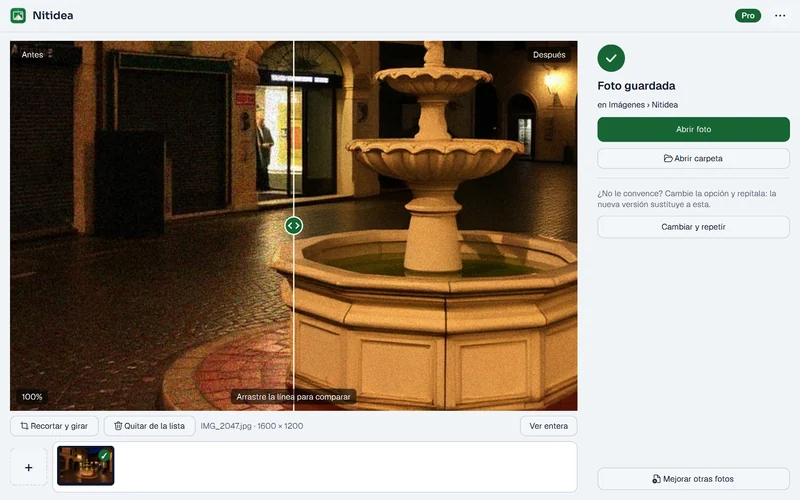
Quitar el ruido (el grano) de una foto hecha con poca luz
Las fotos hechas de noche, en interiores o con el móvil con poca luz se llenan de grano: puntitos de colores que tapan el detalle. Elija «Más nítida» y luego «Tiene grano»: la foto conserva su tamaño y el grano desaparece, mientras los bordes y los detalles se mantienen.
La limpieza empieza en el 70 %. «Intensidad de la limpieza», en Ajustes, la cambia: más baja conserva una textura más natural, más alta da una foto más suave. El resultado se abre al 100 %, antes y después, para que pueda juzgarlo, y «Cambiar y repetir» prueba otra intensidad.
- Quitar el ruido sin ampliar forma parte de la versión gratuita, sin marca de agua.
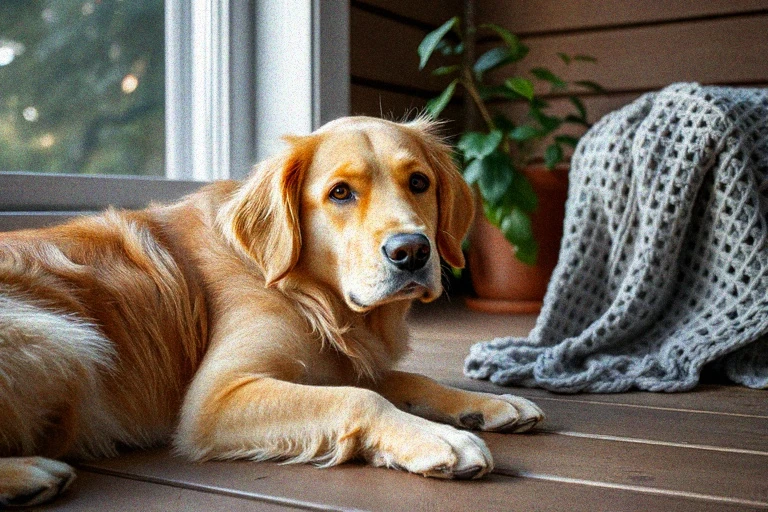
Hacer más nítida una foto borrosa recibida por WhatsApp
Las fotos enviadas por WhatsApp y otros chats están comprimidas: llegan más pequeñas, con bloques y un desenfoque general. Elija «Más nítida» y luego «Borrosa o de un chat»: recupera los bordes, elimina los bloques de las fotos comprimidas y conserva el tamaño. Usa la IA de ampliación, así que tarda un poco más.
Si además la foto es pequeña, «Más grande», «2 veces», limpia la compresión por el camino y duplica el tamaño de una sola vez.
- Una foto que salió desenfocada al hacerla no puede quedar perfectamente nítida: la IA la mejora, pero no puede inventar lo que la cámara nunca captó.
Ampliar una foto para imprimirla
Una copia impresa se ve nítida a unos 300 puntos por pulgada (ppp): una copia de 20 × 30 cm necesita una foto de unos 2400 × 3500 píxeles. Una foto del móvil, o descargada de internet, suele ser más pequeña.
En Nitidea elija «Más grande», luego «Para imprimir», y el tamaño: 10 × 15, 13 × 18, 15 × 20, 20 × 30 cm, A4, A3 o un tamaño personalizado en centímetros. Cada foto se amplía justo lo necesario para imprimirse nítida a 300 ppp, y los ppp se escriben en el archivo, para que el laboratorio de fotografía lea el tamaño correcto.
- La versión gratuita amplía hasta 2 veces y 8 megapíxeles (o el tamaño del original, si es mayor), suficiente para las copias pequeñas; para las grandes, Nitidea indica cuándo hace falta Pro (4 veces) para llegar a 300 ppp.
- Para una pantalla en lugar de papel, «Para pantallas» ofrece Instagram, una historia, Full HD, 4K o un tamaño en píxeles a su medida.
Restaurar una foto antigua: arañazos, polvo y color
Las copias antiguas salen del cajón con arañazos, grietas, polvo y colores desvaídos, o sin color. Escanee la copia, o fotografíela bien plana con luz uniforme, y añádala a Nitidea. Elija «Foto antigua», con «Quitar arañazos y polvo»: Nitidea encuentra los arañazos, grietas y motas y los rellena con lo que hay alrededor, sin tocar el resto de la foto.
«Añadir color» colorea una foto en blanco y negro o descolorida; en una copia en color descolorida, los colores se rehacen, no solo se avivan. Los colores son una estimación de la IA, no los reales: téngalo en cuenta con ropa, coches y paredes cuyo color recuerde.
Primero se restaura, después se amplía: «Ampliar también» hace la foto restaurada 2 veces más grande en el mismo paso. Para una copia de un tamaño concreto, añada de nuevo la foto restaurada y elija «Más grande», «Para imprimir» y el tamaño del papel.
- El detector puede tomar el pelo, una cara o una hierba densa por un daño. Mire el resultado al 100 %; si lo prefiere, «Cambiar y repetir» sin «Quitar arañazos y polvo».
- Restaurar fotos antiguas es parte de Pro. Se puede probar gratis durante 14 días; durante la prueba, los resultados restaurados llevan una marca de agua.
Fotos de iPhone y los demás formatos
Nitidea abre JPEG, PNG, HEIC y HEIF (las fotos del iPhone), WebP, BMP y TIFF, incluido TIFF de 16 bits. Guarda como el original, o en JPEG, PNG o, con Pro, TIFF de 16 bits («Formato», en Ajustes). La fecha, la cámara y el perfil de color pasan del original al resultado.
Lo que la IA puede hacer y lo que no
Para ampliar, limpiar o restaurar una foto, la IA reconstruye detalles que el original no contiene, y los colores que da a una foto antigua son estimados: el resultado es una imagen verosímil, no un registro de lo que había delante de la cámara. Eso es lo que la hace nítida, y también la razón por la que un resultado no debe usarse como prueba ni para identificar a alguien. Conserve el original: Nitidea nunca lo modifica.
Todo ocurre en su PC. Sus fotos nunca se suben y no hace falta conexión a internet para trabajar con ellas.
Pruébelo con sus propias fotos
Nitidea se descarga y se usa gratis, sin marca de agua. Pro añade 4 veces, la calidad Máxima, la restauración de fotos antiguas, muchas fotos a la vez y recortar y girar, y se puede probar gratis durante 14 días.